功能按钮
3.4.2功能按钮
工具按钮
说明 | |
| 在列表中直接新增需要填写的单据。 |
| 选中一行记录,进入该单据的修改状态。 |
| 删除选中的记录。 |
| 选中一行记录,可进入该单据页面进行查看。 |
| 输入查询条件后,系统显示符合条件的单据列表记录。具体参见查询条件录入。 |
| 显示默认和常用的查询方案,可下拉选择,使查询更为便捷。 |
| 在查询状态下,对当前屏幕显示的单据重新显示。 |
| 可进行批量审核/反审核。具体参见审核/反审核。会提示审核成功和失败的条数。 |
| 借款报销借款单列表、还款单列表、报销单列表增加归档按钮,将相应状态的单据归档到文档管理中。 |
| 选择一条未置顶的记录,点置顶按钮,该记录会在列表中置顶。 |
| 选择一条置顶的记录,点取消置顶按钮,该记录将取消置顶。 |
| 选中一行记录,显示该单据的审批流程。 |
| 按定义的单据打印模板,将屏幕中显示的单据输出到打印机中打印。具体参见打印。 |
| 导入对应格式的excel表,将内容导入进列表。 |
| 导出查询结果,可选择以数据或图像文件进行保存。 |
| 进入当前界面的在线帮助。 |
| 退出当前页面。 |


1审核/反审核
- 在单据列表工具栏,点击【审核】按钮,下拉出现审核、反审核、审核所有页、反审核所有页。
- 可在查询条件中准确查询出所有需要审核/反审核的单据,然后点击【审核所有页】/【反审核所有页】,对所有的单据进行操作。全部处理完成后,提示成功审核/反审核的张数统计信息,并可以查看每张审核失败单据的失败原因。
- 暂存的单据不可以审核/反审核。
- 未启用审批流时,单据状态为“保存”,才可审核;启用审批流时,单据状态为“审核中”,才可审核。
- 在单据列表工具栏,点击【打印】按钮,下拉出现打印、打印预览、单据打印、单据预览。
- 系统按查询结果打印/打印预览所有页,即所见即所得。
- 在列表选中一张单据,点击【单据打印】/【单据打印预览】,可对该单据直接打印及预览。
3导入
在单据列表中,用户可以将外部的对应格式excel表导进列表中,在各种单据列表菜单-单据列表工具栏【导入】按钮(以通讯录列表为例),显示界面如下图:
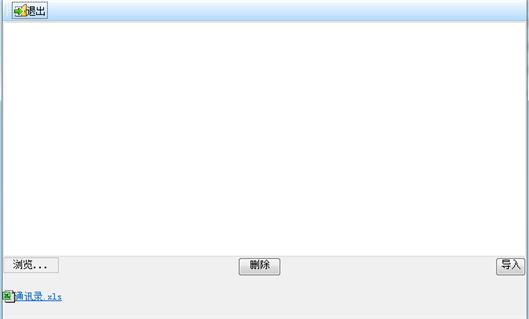
图3-1 通讯录导入页面
【第一步】点 ,保存模板到本地。
【第二步】打开本地模板,添加数据,保存。
【第三步】点【浏览】按钮,选择已修改的通讯录,点【导入】按钮。导入完成后会提示导入情况,如图:
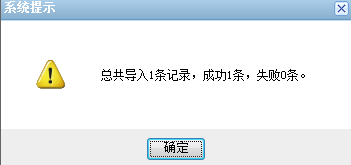
图3-2 导入结果
在单据列表中,用户可根据企业需要任意输入查询条件,根据这些条件筛选出所需要的数据。在各种单据列表菜单-单据列表工具栏【查询】按钮,显示界面如下图:
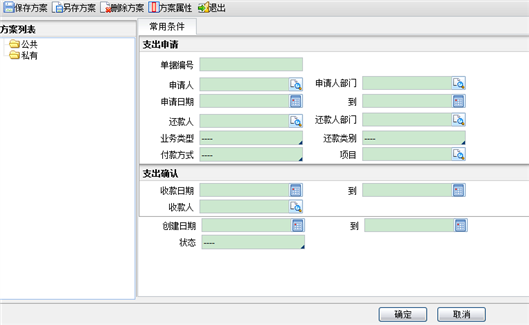
图3-3 查询条件界面
【布局】
- 方案列表:如果某些查询组合条件您经常使用,您可以通过【保存方案】功能,把这种组合起个通俗易懂的名字保存在方案列表下。下次查询时,可以选择该方案,双击即可。
1 公共:使用该账套的用户都可以看见并使用。
2 私有:只有本用户才能看见使用。
- 保存方案:可以把查询条件所有页签内容设置完成后,可以点【保存方案】保存到方案列表,以便下次查询时使用,以节约您的时间。
- 另存方案:选择一个已保存的方案,可在此基础上修改查询方案及其属性,点击【另存方案】,即可将此新方案保存。
- 删除方案:如果该查询方案不再需要,可以在方案列表里选择该方案,点【删除方案】,即删除该方案。
- 方案属性:如果想修改查询方案名称或其它属性,可以点【方案属性】进行修改即可。
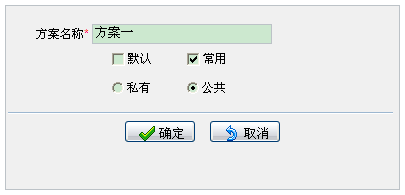
图3-4 方案属性界面
1 默认:所有查询方案中只能有一个默认方案,决定每次打开列表显示的查询结果。
2 常用:勾选后会在单据列表工具栏【查询】按钮后的下拉框中显示。
3 公共/私有:决定该方案的可见范围,私有只有本用户才能看见。
[常用条件]
- 单据编号:表示对该单据号进行查询。不输入单据号,表示查询所有单据号的数据。
- 申请日期:录入或参照。输入查询的起止日期。
1 若只输入开始日期,则查询开始日期到目前为止的单据。
2 若只输入截止日期,表示查询启用日期至截止日期的数据。
3 开始日期和截止日期都输入,表示查询开始日期至截止日期的数据。
4 不输入日期,表示查询所有日期的数据。
5 开始日期必须小于等于截止日期。
- 查询条件域为空时,默认为查询全部。
- 本文框查询条件支持模糊查询。
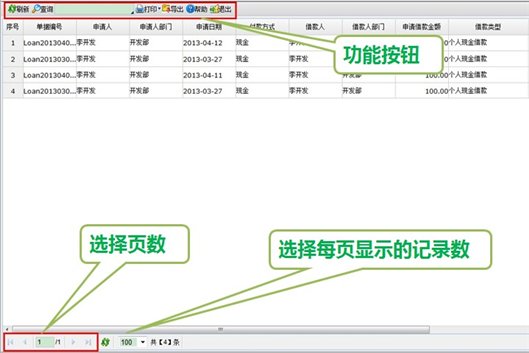
图3-5 借款查询界面
- 查询结果排序
1 显示时先按单据日期倒排序,时间近的排在上面;再按单据类型排序。
2 可按照栏目进行排序。将光标移至单据列表的栏目处,点击栏目,光标变为箭头,单击为升序,再单击为降序。
- 每页显示的单据数可设置,如可以选择每页显示15, 50,100,500,1000,5000,用户可根据需要进行选择。