进项发票列表
4.2.1进项发票列表
用户可以在这里对采集到的进项发票进行集中查看、处理。
【菜单路径】
税务会计/发票管理/进项发票/进项发票列表

图4-1 进项发票列表页面
【操作流程】
1. 设置查询条件,查询已有进项发票。
在进入页面时,系统自动弹出查询条件页面,或通过点击页面上方〖查询〗按钮,进入查询条件页面,录入条件,点击〖确定〗即可。
进项发票查询时,可以根据日常常用查询组合,保存相应的方案。对于勾选了[常用]的方案,可在进项发票采集列表页面,查询旁的下拉选项中看到,方便日常查询使用。下拉选择某一方案,即可根据该方案对应的过滤条件进行过滤。方案的保存等说明参见6.2单据列表通用操作。
2. 发票导入
在进项发票采集界面,点击〖发票导入〗按钮,可分别导入从局端发票综合服务平台导出的已认证和未认证发票。
3. 发票调整
选定某一张要调整的发票,点击页面上方的〖发票调整〗按钮,进入发票调整页面。可调整的项目有:业务类型、抵扣情况。
2注意:
(1)业务类型:业务类型决定了发票生凭证时使用的默认凭证模板。业务类型作为进项发票相关科目对照的影响因素,可在会计平台配置时使用。
(2)抵扣情况:抵扣情况决定了发票生凭证时是否有进项税分录。
4. 收票/取消收票
选定某一张未收票状态的发票,点击〖收票〗按钮,可以对发票进行收取操作。收票后自动填写收票人、收票时间。对已收票状态的发票,可以进行取消收票操作,取消收票后,自动清空收票人、收票时间。若开通了发票查验授权,收票时会自动进行发票查验,并更新查验状态。
5. 查验
选定一张或一批发票,点击〖查验〗按钮,触发查验。
点击〖次数余额〗,可看查验次数余额。
6. 生成凭证
进项发票列表生成凭证时,如果科目启用了物品辅助核算,可先进行基础设置/物品建档设置,在进项发票列表生成凭证时发票物品自动匹配A6系统中的物品档案,或手工指定物品进行匹配,对于物品档案中不存在的物品,也可以勾选“新增”或点击“批量新增”按键,将发票物品新增到物品档案中。
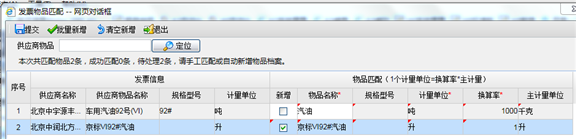
图4-2 生成凭证物品匹配页面
进项发票生成凭证后,在该页面可以通过发票联查凭证,选中凭证状态为“已生成凭证”的发票,点工具栏的〖凭证查询〗后可查询凭证明细。
7. 进行其他操作,如〖查看〗/〖打印〗/〖导出〗所查询出的进项发票列表等。导出的具体说明,参见6.2单据列表通用操作。
【栏目说明】
1. 进项发票采集列表页面
- 开票日期:供应商实际的发票开票日期,与下载和导入的日期无关。
- 发票代码:同发票具体查看页面的发票代码。
- 发票号码:同发票具体查看页面的发票号码。
- 供应商:同发票具体查看页面的供应商名称。平台下载和导入时,系统会将发票上的供应商与A6系统的供应商档案进行比对,若基础档案中无对应供应商,则自动创建。自动建档规则如下:
a.首先以税号匹配,若税号相同,无论供应商名称是否相同,都不建档。
b.若税号不同(前提是原来供应商档案中税号不为空),则创建供应商档案。
c.原A6系统的供应商档案税号为空:但供应商名称与发票上的供应商名称一致,则不建档,但需要同步税号;若供应商名称不同,则建档。
d.自动建档时,供应商基础档案中会新增一个供应商分类:“jxdr选择确认平台导入” ,该分类下的供应商为平台下载、导入时自动创建的供应商。
- 供应商纳税人登记号:发票上的供应商对应的纳税人识别号。
- 无税金额/税率/税额合计/价税合计:同发票具体查看页面合计行的相应列。
- 认证日期:即该张进项发票的认证日期。
- 认证结果:分未认证、通过、不通过三种。平台发票导入的发票以平台的认证结果为准,不可修改。
- 发票状态:分五种状态,正常、作废、红冲、异常、失控;五种状态与平台一致。
- 凭证编号:已生成凭证的同凭证查看页面。
- 凭证日期:已生成凭证的同凭证查看页面。
- 凭证状态:即是否已生成进项凭证。单指在《发票管理》下是否生成凭证。
- 数据来源:平台发票导入、扫描识别、扫码收票、影像上传等方式。
- 固定资产:即是否为固定资产。
- 业务类型:业务类型决定了发票生凭证时使用的默认凭证模板。可通过〖发票调整〗修改此项。
- 抵扣情况:抵扣情况决定了发票生凭证时是否有进项税分录。可通过〖发票调整〗修改此项。
- 查验状态:体现查验操作的执行情况,分“未查验”,“查验一致”,“查验失败”三种状态。
- 查验失败原因:当发票“查验失败”时,展示失败的具体原因。
2. 增值税进项发票查询条件页面
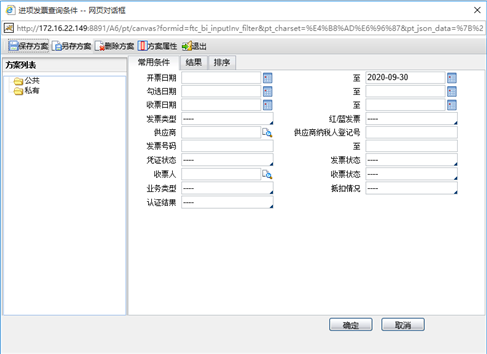
图4-3 进项发票查询条件页面
- “----”或空:各查询条件中的“----”或空,意为查询出该条件对应的所有发票,即不判断查询出的发票是否满足该条件。
- 发票号码/开票日期/认证日期/收票日期四个有起始结束区间的栏目:[至]前填写起始时间/编码,[至]后填写结束时间/编码,结束时间/编码不能早于起始时间/编码,否则将影响查询结果。
- 发票号码/至:支持从发票号码第一位开始的模糊查询。录入查询条件时,应从发票号码左侧第一位起录入,作为查询条件,未写出的后几位,系统自动补0进行查询。例:如想查询发票号码CF开头的所有发票,请录入“CF”至“以CF开头的最大的一张发票号码”。此处起始的CF自动转换成CF0000000(位数由单据编码设置决定)。
- 供应商:可参照基础数据中的所有供应商。可参照范围由用户权限决定。
- 供应商纳税人登记号:请手工录入需查询的某一供应商纳税人登记号。支持模糊查询,建议录入完整。
- 凭证状态:判断依据为进项发票采集列表中[凭证状态]。查询结果的[凭证状态]应与所选的[生成凭证]的选项一致。
- 发票状态:默认“----”,可查询全部;下拉发票状态包括:正常、作废、红冲、异常、失控,可分别查询。以上发票状态与增值税发票选择确认平台一致。
- 收票人/收票状态:通过扫描识别、扫码识别、影像上传的发票,或通过点击[收票]按键进行收票操作,系统会记录收票的操作人,可通过选择收票人进行查询;收票状态默认“----”,可查询全部,下拉选择收票状态包括:已收票、未收票。
- 业务类型:默认“----”,可查询全部;下拉业务类型包括:采购(未付)、采购(已付)、费用类。
- 抵扣情况:默认“----”,可查询全部;下拉抵扣情况包括:可抵扣、不可抵扣。
- 认证结果:默认“----”,可查询全部;下拉认证结果包括:未认证、通过、不通过。
2注意:
上述来源于增值税发票选择确认平台的进项发票为最准确数据,不允许在系统中进行“修改”、“删除”、“作废”操作。