公式定义
4.4.7公式定义
由于系统提供多类别工资管理,不同类别可以采用不同的工资项目,以及定义不同的计算公式,因此需要对每个工资类别选择本类别适用的工资项目。系统提供两种项目选择的方式:一是工资类别可以从公共工资项目中选择工资项目;二是工资类别可以从其他已有工资项目的工资类别中选择工资项目。
1.工资类别增加项目
【菜单路径】
财务/工资管理/基础数据/公式定义
【操作界面】
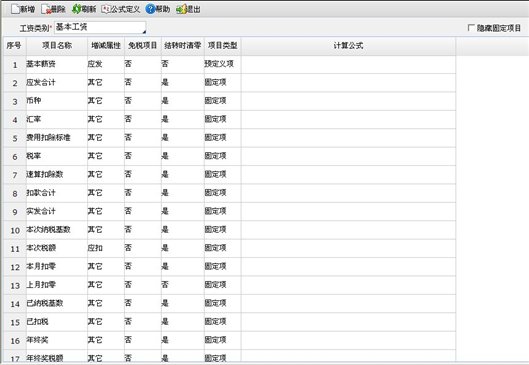
点击工资管理/基础数据/公式定义,可以对工资类别进行增加项目、删除项目操作。如图所示
【栏目说明】
- 项目名称:显示工资项目名称。
- 增减属性:下拉选择,增减属性分应发、应扣、其他三种属性。
- 免税项目:设定该工资项目是否为免税项目。若是免税项目则此项不参与个人所得税计算,若不是免税项目则此项需参与个人所得税计算。
- 结转时清零:设置选定的工资项目在月结转后是否清零。对于每月固定不变的工资不需要清零,如基本工资等。
- 项目类型:系统自定义显示,分为固定项、预定义项、自定义项。
- 计算公式:显示定义的工资项目的计算公式,固定项的公式由系统自动维护,不显示。
【操作说明】
1)在“基础数据/公式定义”页面,点击〖新增〗按钮,进入工资类别增加项目页面,如图所示;
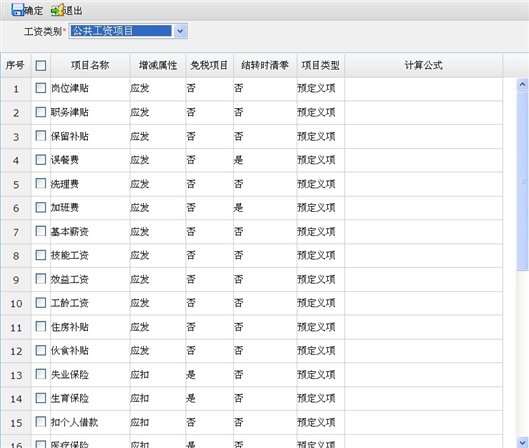
2)在工资类别下拉框,选择需要增加工资项目的工资类别,并在需要勾选的工资类别项目前点击“选择”框,完成工资项目的新增;
3)若需要删除某条工资项目,在公式定义页面,选择要进行编辑的工资类别,选中该类别下需要进行删除的工资项目,点击〖删除〗按钮,系统弹出删除确认窗口,点击〖确认〗按钮,删除选中的工资项目,也可点击〖取消〗返回公式定义页面;
4)返回公式定义页面后,选中某行工资项目,点击“公式定义”按钮,为该工资项目定义公式,具体操作方法可参见《4.4.7定义公式》。
2注意:
1.通过其它工资类别取得的工资项目,在其它类别中此工资项目的计算公式也将携带到本类别中,但可以根据本类别需要进行修改。
2.系统已经预置了项目类型为固定项的工资项目的计算公式,不需要用户手工维护。
2.定义公式
在实际应用中,用户可以对工资项目定义一系列的公式,以便按照公式进行工资计算,提高工作效率和减少手工计算误差。本系统中可以对同一个工资项目在不同的工资类别中定义不同的公式,满足不同类别人员工资核算方法不一致的管理需求。
【菜单路径】
财务/工资管理/基础数据/公式定义
【操作界面】
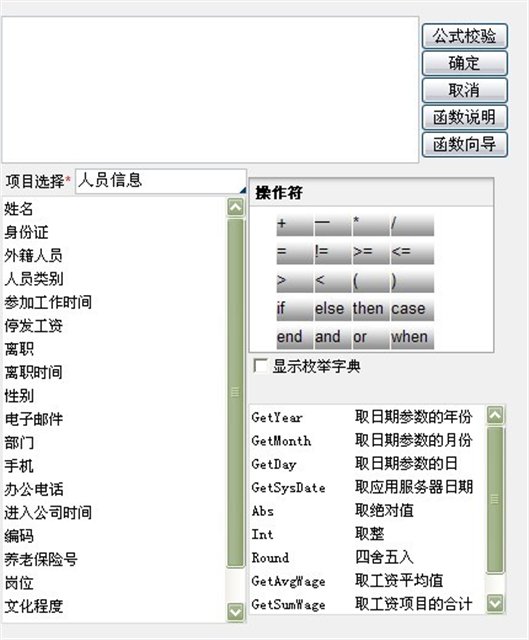
点击工资管理/基础数据/公式定义,可以对工资项目进行公式定义操作。如图所示
【栏目说明】
- 公式编辑框:在此处输入工资项目的计算公式。
- 项目选择:提供人员信息、工资项目信息的选择。
- 操作符:提供常用运算符,包括:
1)数学运算符:加减乘除四则运算符号,包括:+、-、*、/、=。
如:基本工资 + 职务工资 +奖金 + 补贴
运算结果为:“基本工资、职务工资、奖金、补贴”的合计数。
2)逻辑运算符,包括:
AND:当且仅当所有条件满足时返回结果
OR:当其中一个条件满足时返回结果
3)关系运算符,包括:>(大于)、<(小于)、>=(大于等于)、<=(小于等于)、=(等于)、!=(不等于)。
4)函数表达式:系统提供IF()、case()等函数,函数具体应用可参考函数说明。 以下对部分函数举例说明。
例1:
每个月迟到一次时,不扣工资,每个月迟到两次以上,则每次扣10元。工资项目[迟到扣款]使用IF函数定义公式如下:
if([迟到次数]>1,[迟到次数]*10,0)
例2:
单位发放职位津贴,分别规定/助理/中级/高级的津贴标准,没有职称的人一律500.工资项目[津贴]使用CASE函数公式定义如下:
case
when[人员信息:职称]='助理' then 600
when[人员信息:职称]='中级' then 800
when[人员信息:职称]='高级' then 1000
else 500
end
- 函数说明:提供if()、case()等公式函数的说明和使用范例。
- 函数向导:帮助用户设定函数。
- 公式校验:公式设置完成后,必须点击公式验证按钮,来检查公式定义是否正确。公式验证要求字符型的数据必须使用单引号、等号必须是在英文状态下录入。
【操作说明】
1)在公式定义界面,选中某行工资项目,点击〖公式定义〗按钮进入公式编辑页面;
2)在公式编辑框自定义公式,或点击“函数说明”按钮,打开函数说明页面查看所有函数范例,也可以打开函数向导,根据函数向导完成公式定义;公式编辑完成,点击〖公式校验〗按钮,系统自动检查公式的合法性;
3)点击〖确定〗按钮,保存设置完成的公式。
【定义公式举例】
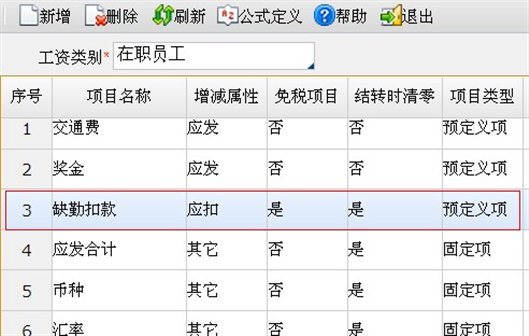
例:每月缺勤次数小于等于2次,不扣款,每月缺勤次数大于2次,则缺勤扣款=扣款次数*20。
1) 点击“基础数据/公式定义”菜单项,进入公式定义页面,选择“缺勤扣款”项目,如下图所示;
2)点击〖公式定义〗按钮,进入公式编辑页面;
3)在公式编辑框中手工录入公式,或点击〖函数说明〗按钮参照函数的使用范例进行编辑;
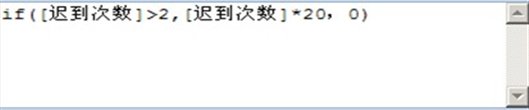
4)完成IF函数的公式设定。本例中设置完成的公式为:if([迟到次数]>2,[ 迟到次数]*20,0)
5)点击〖公式校验〗按钮,以检验公式的合法性.
2注意:
1.在输入条件表达式时,字符型数据用单引号括起来,如[人员属性:部门]='总裁办'。
2.在输入条件表达式的运算符,如“=”号时,输入法要切换到英文状态,或直接选择系统中提供的“=”运算符。