扫码验货
3.1.8扫码验货
操作步骤
【第一步】以销售出库单为例,销售出库单保存(暂存)后,点击“操作”下的“扫码验货”按钮如下图所示。
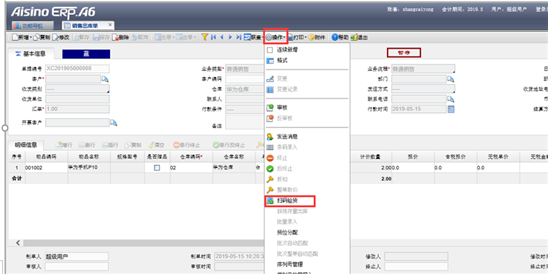
图3-13销售出库单扫码验货页面
【第二步】点击“扫码验货”按钮,进入扫码验货页面,如下图所示。
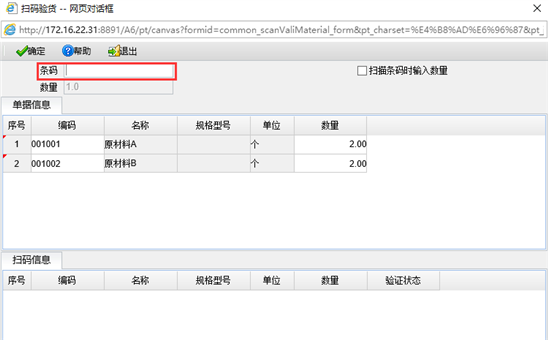
图3-14扫码验货页面
【第三步】在“条码框”手工录入或者扫描录入物品条码,录入完成后,按回车键。如果条码对应的物品存在于单据中,则在“扫码信息”界面显示数量为1。再次录入条码或扫描物品条码,按回车键,数量依次增加1。也可以通过勾选扫描条码时输入数量,在数量框内,手工录入该条码对应的物品数量,根据数量精度,可以录入小数。
【第四步】条码录入或者扫码完毕,单击左上角【确定】,提示‘全部验货成功’完成验货
过程。
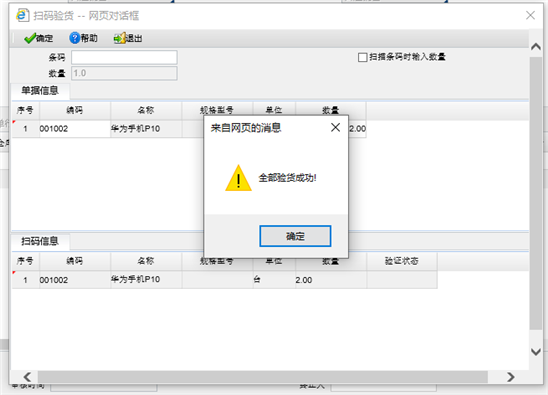
图3-15验货成功页面
确定后,验证状态显示‘验证正确’。
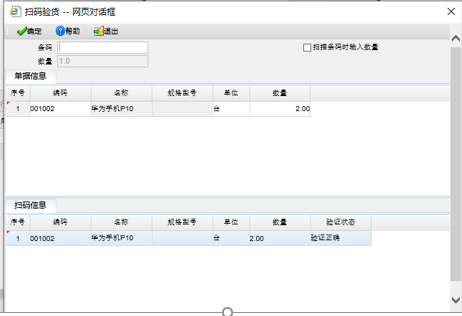
图3-16验证正确页面
【第五步】如果录入或者扫描出的物品数量小于单据上的物品数量,单击‘确定’,单据信息中,未验证正确的物品标红并提示:
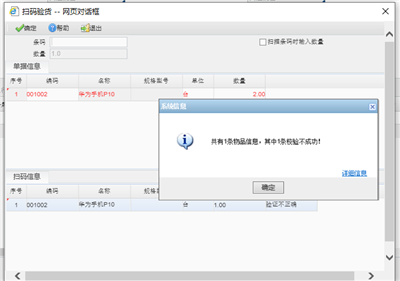
图3-17校验不成功页面
【第六步】当录入或扫描出的物品数量超出出库单物品数量时,提示‘该物品数量大于出库数量,请修改’
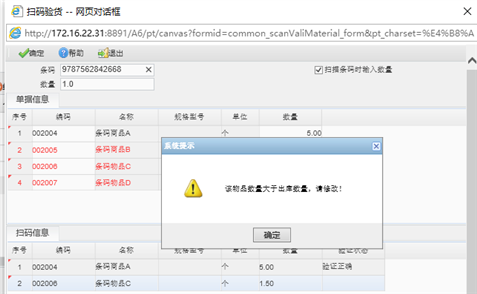
图3-18录入或扫描物品数量超出单据数量
【第七步】如果该单据中不包含录入或者扫描的条码的物品,则提示:‘该物品在出库单中不存在,请更换!’
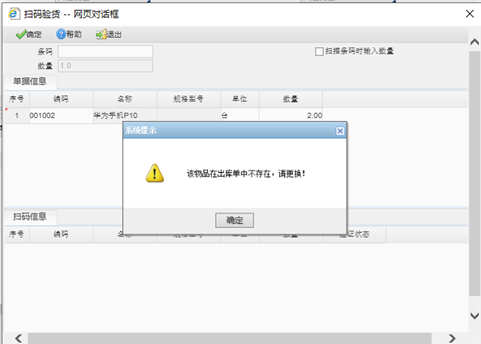
图3-19出错物品提示页面
【备注】红字出库单操作与蓝字出库单一致!