导入日记账
【主要功能】通过导入的方式批量录入业务单据。系统提供两种导入方式,分别是模板导入和A3导入,系统目前支持模板导入。
【操作步骤】
1. 在现金日记账列表页面,点击〖导入—模板导入〗按钮,进入模板导入页面。如下图所示。
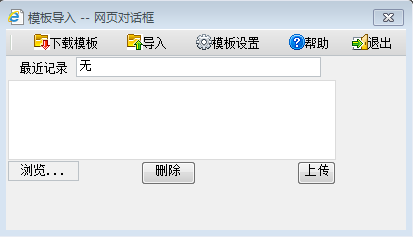
图4-1 导入页面
2. 在模板导入页面,点击〖模板设置〗按钮,进入数据导入页面,在数据导入页面左侧,选择“现金日记账”。如下图所示。
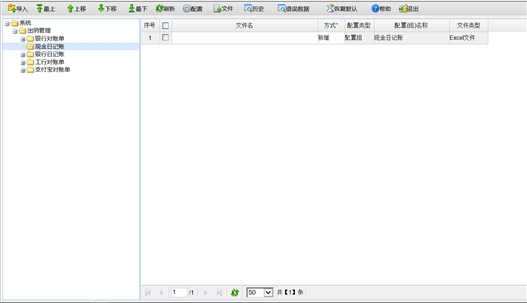
图4-2 数据导入页面
3. 在数据导入页面,点击〖配置〗按钮,进入导入设置页面,一般情况下,用户直接在该界面选择系统预置的配置项,通过“模板”中的 “生成模板”或“组模板”功能,下载模板。点〖保存〗按钮,把模板保存到本机。
4. 打开下载的模板。对下载后的模版录入相关业务数据,红色部分为必录事项,并严格按照举例格式填写模板,填写完后,保存该模板。
5. 在数据导入页面点击〖文件〗按钮,进入文件管理页面,点击〖浏览〗按钮,在本机中选择要上传的文件,点击〖打开〗按钮,文件显示在文件管理页面,点击〖上传〗按钮,将导入文件上传至系统,如下图所示。上传文件完成后点击〖退出〗按钮,退出文件管理页面。
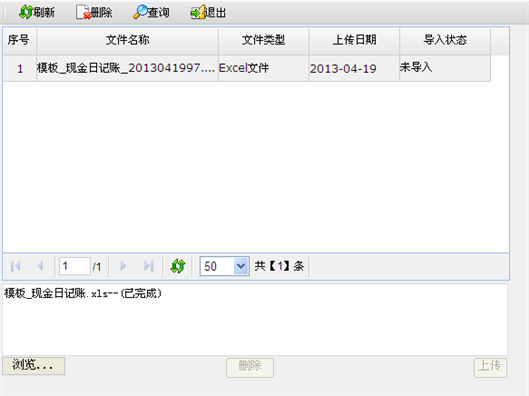
图4-3 文件管理页面
6. 在数据导入页面,选择 “现金日记账”配置组,双击文件名列下的空白行,参照选择所要导入的文件,点击〖导入〗按钮,即可执行单据的导入,并提示导入后的具体情况。如下图所示。
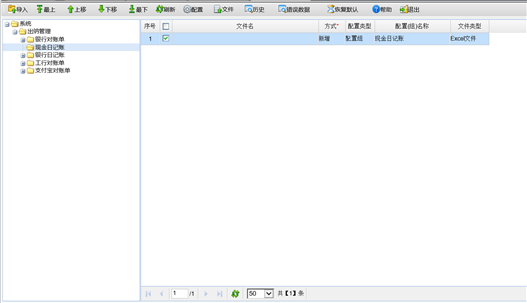
图4-4 模板导入页面
用户在使用导入模板时,可能根据需要自行修改模板配置,在做部分修改后,若需要恢复系统默认的模板数据,可在模板配置页面通过〖恢复默认〗功能选择要恢复的模板进行模板恢复。
2注意:
模板中支持的下载方式:
通过“生成模板”功能,系统会把当前所在的配置项生成模板。在导入配置页面,选择“现金日记账”配置项,点击〖模板〗下的“生成模板”系统只把现金日记账生成模板并下载,用户只需将要导入的单据维护到此表中,并将此表导入系统。
【操作说明】
如何维护配置
根据用户具体需要,可以通过“新增”功能,新增新的配置,也可以在系统默认的配置中进行“修改”,如下图所示。配置完成后,保存配置设置。
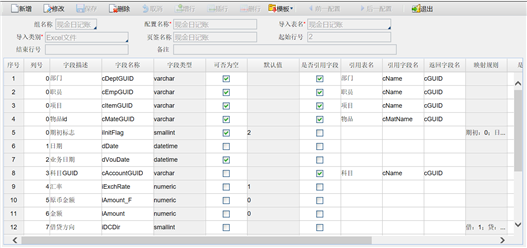
图4-5 主表导入设置
【表头栏目说明】
- 组名称:该配置隶属的组名称。该配置项可以填写也可以选择。填写即意味新增一个配置组,选择配置组即将该配置加入到选择的组中。在选择了配置组后,页面将显示“插入位置”配置项,“插入位置”配置项显示该配置组下所有配置,用户可以选择插入位置。
- 配置名称:该配置的名称。比如“现金日记账”。
- 导入表名:是指导入时数据将导入到的表名。系统提供下拉菜单选择。
- 导入类别:数据来源的类别。目前支持Excel文件和txt文件。选择txt文件时,“页签名称”变为“分隔符号”。组名称相同的来源类别必须相同。
- 页签名称/分隔符号:导入类别选择excel文件时指excel文件的页签名称,不填写默认excel文件第一个页签。来源类别选择txt文件时指txt文件各字段域间的分隔符,不填写默认为“:”。
- 起始行号:指定从来源的某一行开始导入,不填写默认为1。当有表头行时,此处填写2。
- 结束行号:指定从来源的某一行结束导入,不填写默认为来源的最后一行。
- 备注:为该配置填写的说明。
- 插入位置:配置组项非填写时,列出选择的配置组下所有的配置。用于新配置的插入。
【表体栏目说明】
- 列号:来源的列号。为0表示导入模板中不包含此列,导入时不校验此列。
- 字段描述:对应到数据库的字段的描述。
- 字段名称:对应到数据库的字段的名称。
- 字段类型:对应到数据库的字段的类型。
- 可否为空:对应到数据库的字段的可否为空的属性。
- 默认值:当来源对应的列没有值时,向数据库填写该值。但如果“逆向取值”列选中时,该过程反向,即先取默认值,默认值取不到再取来源中列的值。
- 是否引用字段:勾选。指定该字段是否引用字段。引用字段是指该字段的值是从其它表中引用过来的。比如对账单中的“币种”字段,在对账单表中存取的是币种的cGUID,那么就定义对账单中币种字段是“引用字段”,引用的表名是“币种”。
- 引用表名:见“是否引用字段”。
- 引用字段名:引用字段名根据来源的对应列的性质决定。以对账单导入为例,如果在来源中币种对应列填写的值是币种的名称(如“人民币”),引用字段名就是币种表的币种名称字段,如果是币种的编码(如“001”),引用字段名就是币种表的币种编码字段。
- 返回字段名:该字段存取的值对应到引用表的字段。如上例中,就是cGUID。
- 映射规则:从一个值映射到另一个值的规则描述。如有的来源中“审核状态”一列的值是“已审核”或“未审核”。那么可以在该配置项中给出“未审核->0,已审核->1”的映射规则。
- 是否关键列:勾选。该配置项应用于文件的导入方式(新增、覆盖、增量)。设置为关键列后,向数据中存贮即以选中该配置项的字段为依据。
- 逆向取值:勾选。默认的取值顺序是先取来源中的值,再取默认值。选中该配置项,该过程逆反。
- 备注:为该行配置填写的说明。
2注意:
导入中的配置项只建议实施人员使用,不建议用户使用。