增值税报表浏览
4.1.2增值税报表浏览
增值税报表浏览页面,主要用于查询、查看及维护已保存的增值税报表,以及税种为增值税的自定义纳税申报表,即原5.1的增值税历史报表。维护包括删除、审核和取消审核。在报表具体查看编辑页面,还可以进行打印、导出excel等操作。具体进入的增值税历史报表编辑页面,其操作与模板操作基本相同,修改公式、修改取数期间等操作方法详见4.1.1增值税报表模板帮助。
【菜单路径】
税务会计/纳税报表/增值税报表/增值税报表浏览。
【操作步骤】
1. 进入。
按上述路径进入增值税报表浏览页面。页面中,以列表的形式呈现各张已保存的增值税报表。包括各张增值税报表的报表名称、年度、开始会计期、结束会计期、开始时间、结束时间、是否审核和审核用户。
2. 查询。
点击上方工具栏中的〖查询〗按钮,进入纳税历史报表查询条件页面,录入查询条件。录入完毕后,点击〖确定〗进行过滤查询。或点击〖取消〗不查询直接返回原有列表界面。查询条件的具体含义见栏目说明。
3. 打开查看。
在查询结果中,选择某一条增值税历史报表,双击该张报表记录,或选中后,点击上方工具栏中的〖打开〗按钮,进入具体的报表查看维护页面。用户可根据需要查看报表信息,或进行公式、数值、期间等的修改,修改后可进行保存,也可将报表另存为成一个新名称的报表。如报表的年度、开始会计期/结束会计期、开始日期/结束日期改变,保存时,则根据相应的期间保存一张新的历史报表,原期间历史报表保留,方便用户根据原有的公式设置制作新一期间的报表。
4. 删除。
在增值税报表浏览页面,对于要删除的报表,可选中后,点击上方工具栏中的〖删除〗按钮,确定删除即可。
5. 审核/取消审核。
报表在申报前,应先通过内部审核。用户在打开报表查看,确定报表信息正确,无需修改后,可通过在增值税报表浏览列表页面,选中该张报表,点击上方工具栏中的〖审核〗按钮,将其[是否审核]状态置为已审核。已审核的报表修改后将不允许保存,即要保证已审核过的报表的数据不再变化,进而进行下一步的纳税申报工作。对于需要修改的已审核报表,请选中后,点击上方工具栏中的〖取消审核〗按钮,将其[是否审核]状态置为未审核,即可编辑并保存该张历史报表。
【栏目说明】
- 增值税报表浏览页面
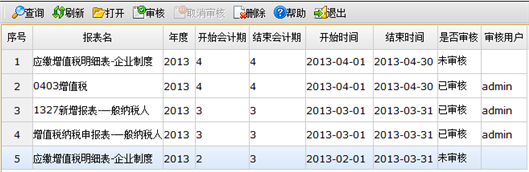
图4-1 增值税报表浏览页面
- 报表名:即报表首次保存或另存为时,所填写的报表名称。与报表模板的名称不同,同一报表模板可对应多个期间的多个报表名称。
- 年度:即保存时,该报表公式取数参数中所设置的缺省年度。
- 开始会计期/结束会计期:即保存时,该报表公式取数参数中所设置的开始期间/结束期间或开始日期/结束日期。
- 开始时间/结束时间:即保存时,该报表公式取数参数中所设置的开始日期/结束日期。
- 是否审核:即该张已保存的报表的审核状态,分未审核和已审核。
- 审核用户:即审核该张报表的用户,以登陆用户为准。已审核的报表必有审核用户。
- 纳税历史报表查询条件页面
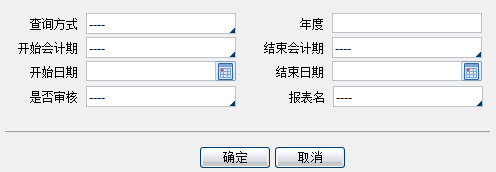
图4-2 纳税历史报表查询条件页面
- 查询方式:分“----”、按会计期间、按日期。即查询时按何种方式进行过滤查询。默认为“----”,即会计和日期,设置何种条件则按何种条件进行查询,会计和日期为“并且”的关系,两者都要满足。查询方式选择为“会计期间”,则按开始会计期/结束会计期进行查询。查询方式选择为“按日期”,则按开始日期/结束日期进行查询。按期间或日期某一种查询方式进行查询时,另一种查询方式所对应的查询条件,无论是否设置,均不起作用。
- 年度:手工录入,查询所录入的年度内的增值税报表。
- 开始会计期/结束会计期:默认为“----”,即查询所有会计期间的增值税报表。可下拉选择要查询的开始会计期和结束会计期间。
- 开始日期/结束日期:默认为“----”,即查询所有日期期间内的增值税报表。可手工录入yyyy-mm-dd格式的日期,或通过点击右侧的日期控件,鼠标选择开始日期和结束日期。
- 是否审核:分“----”、已审核、未审核。默认为“----”,即查询所有已保存的增值税报表。
- 报表名:用于查询同一报表名称的所有增值税历史报表,方便用户查找特定报表的各期间报表。默认为“----”,即查询所有已保存的增值税报表。此处的报表名仅能查询到增值税下已有的历史报表名称,其他税种的报表请至相应税种报表浏览页面查询。