用户管理
5.2.1用户管理
【菜单路径】功能导航/系统/权限管理/用户管理
功能:对用户信息进行维护。可以对用户信息进行增加、查询、删除、修改及用户密码重置、角色及功能权限设置等。用户管理列表界面如下图所示。

图5-1 用户列表界面
用户列表各按钮使用简要说明
按钮名称 | 使用场景 | 备注 |
新增 | 新增一个用户。 |
|
修改 | 修改保存后的用户。 |
|
批量修改 | 批量修改保存后的用户信息。 |
|
查看 | 查看用户的详细信息。 |
|
删除 | 删除一个未被使用过的用户,使用过的用户不充许删除。 | 该用户未保存过任何操作称为未被使用过。 |
批量新增 | 一次创建多个用户账号。 |
|
查询 | 当用户记录数非常多时,可以通过查询功能,定位到自己要找用户。 |
|
分配角色 | 对用户分配角色。 | 多个用户据有相同的功能权限时,可以使用角色的方式。 |
功能权限 | 对用户分配功能权限。 | 每个人可以使用的功能不同,可以使用分配权限的方式。 |
字段权限 | 对特定用户分配销售、采购、库存、委外及物品的单价、金额是否可见的权限。 | 举例,张三不能看到出入库单上的单价和金额,就可以通过该功能设置。 |
数据权限 | 有数据权限的用户,对数据权限进行分配。 |
|
禁用 | 已使用过的用户账户,不想再使用,可以选择该用户账户,点禁用即可。 | 被禁用的用户显示在列表末尾 |
启用 | 对于禁用的用户,如果再想使用,点启用后即可再使用。 |
|
格式 | 灵活设置列表显示项目以及项目显示的名称和顺序。 |
|
打印及导出 | 可以把用户列表内容打印或导出到Excel存放。 |
|
1、新增用户
功能:增加新用户,并设置用户权限。此处增加的用户是对账套日常业务进行操作的人员,我们也可以称之为操作员,用户可以通过“新增”进行增加。
【操作步骤】
【第一步】打开用户新增页面。
【第二步】录入新增用户信息。如下图所示。
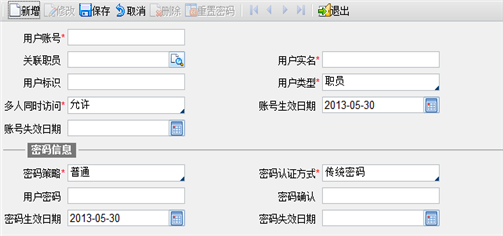
图5-2 用户新增页面
【栏目说明】
栏目 | 栏目说明 |
用户账号 | 录入用户账号,账号可为数字、英文、中文。 |
关联职员 | 为当前用户关联其他的用户。关联后可使用所关联的用户登录有权限的系统功能中。 |
用户实名 | 选择关联职员参照时,用户实名会从关联职员里面获取。。 |
用户标识 | 选择关联职员参照时,用户标识会从关联职员里面获取。 |
用户类型具有的功能权限 | 职员:业务权限,包括系统下公用数据、设置中心、工具下全部菜单,全部业务菜单权限。 系统管理员:管理员权限,包括系统和工具下全部菜单使用权限和系统所有菜单的分配权限。 超级管理员:全部菜单权限。 |
多人同时访问 | 若选择“允许”,则同一时间可以由多个站点以该用户的身份同时登录系统;若选择“不允许”,则同一时间只能允许该用户登录系统。 |
账号生效日期、失效日期 | 设置所添加用户的有效开始、截止日期。 |
密码策略 | 选择密码提供下拉框选择,可选择在密码策略中自定义的策略方案。 |
密码验证方式 | 传统密码和航信CA复合认证两种方式。传统密码是指必须录入密码登录,航信CA复合认证只需插入USB-KEY即可登录。 |
用户密码、密码确认 | 输入用户密码。系统默认密码策略中的密码,可以修改。 |
密码生效日期、密码截至日期 | 设置用户的密码生效和失效日期。不录入日期默认为永久有效。 |
【第三步】用户信息录入完成,点击“保存”按钮,保存完毕后可以通过“修改”按钮修改保存的内容,也可通过“重置密码”按钮重置已经添加好的密码信息。如下图所示。
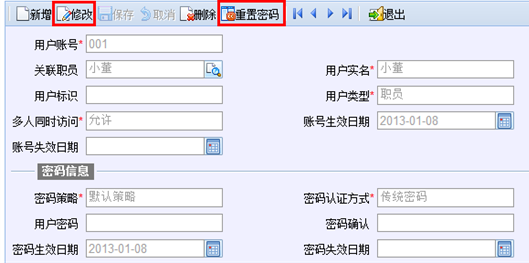
图5-3 用户保存后页面
【第四步】点击“保存”,即新用户增加完成。
2、批量创建账号
如果企业用户非常多,为了方便创建用户账号,系统提供了批量创建账号功能。使用此功能之前,需要先创建职员档案。
【操作步骤】
【第一步】在用户管理列表,点“批量新增”按钮,弹出批量创建界面,如下图所示。

图5-4 批量创建账户页面
【第二步】点击“下一步”按钮,界面如下图所示。

图5-5 批量创建账户页面
【栏目说明】
栏目 | 栏目说明 |
用户名编码类型 | 可以按“姓名全拼”或“流水号”或“职员编号”生成用户账号。 |
用户类型 | 只提供“职员”类型。 |
用户初始密码 | 默认带出密码策略中设置的密码,可以修改。 |
用户角色 | 可以选择这一批账户归属哪个角色。 |
【第三步】选择相关信息后,点击“下一步”按钮,如果此过程中发现需要修改,可以再点“上一步”退到上个界面,修改相关内容即可。点“完成”即可完成批量创建。
3、分配角色
为用户分配角色,一个账户可以同属多个角色。
【操作步骤】
【第一步】在用户管理列表,选中要分配角色的账户,点“分配角色”按钮,弹出分配角色页面,如下图所示。
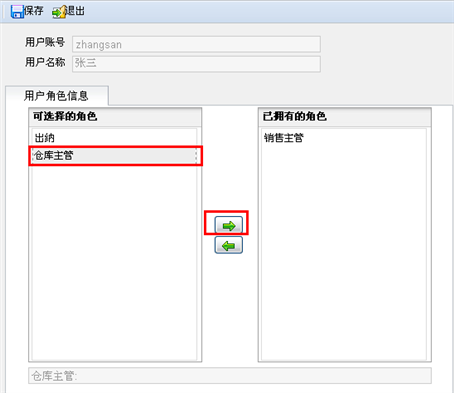
图5-6 分配角色
【第二步】选择可选择角色中的某一角色,点 按钮,保存即可;如果想减少角色,可以在已拥有的角色中选择角色,点
 按钮,保存即可。
4、功能授权
有些公司一人多职,没有太明确的角色,可以通过功能授权功能,直接为用户设置功能权限。赋予用户功能权限后,用户才可使用所具有的权限功能来操作系统中的功能。
【操作步骤】
【第一步】在用户管理列表,选中要分配权限的用户,点击“功能授权”按钮,进入用户功能授权选择页面,如下图所示。

图5-7 用户功能权限选择页面
【第二步】为用户选择相应的功能权限后,点击“保存”按钮,完成用户功能权限设置。
【注意事项】
- 用户功能权限选择时,可以直接勾选一级权限,也可勾选末级权限。
5、字段权限
在使用系统过程中,系统提供销售、采购、库存、委外及物品中单价及金额是否可以看到的设置。下面举例说明用户张三不能看到库存出入库单中单价金额的设置。
【操作步骤】
【第一步】在用户管理列表界面,选择一个用户张三,点击“字段权限”按钮,进入用户字段权限分配界面,如下图所示。
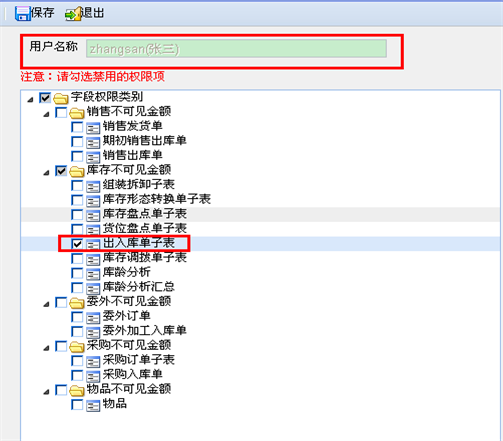
图5-8 用户字段权限分配页面
【第二步】勾选中出入库单子表,点保存即可。以张三用户登录系统后,库存出入库单中的单价金额,张三均不能看到。
6、数据权限
主要用于查看系统中已分配给用户的数据权限,也可以进行数据权限维护,维护操作请参见5.2.4数据权限。