查询条件说明
7.2.3查询条件说明
在单据列表中,用户可根据企业需要任意输入查询查询条件,根据这些条件筛选出所需要的数据。在各种单据列表菜单-单据列表工具栏〖查询〗按钮,显示界面如下图。
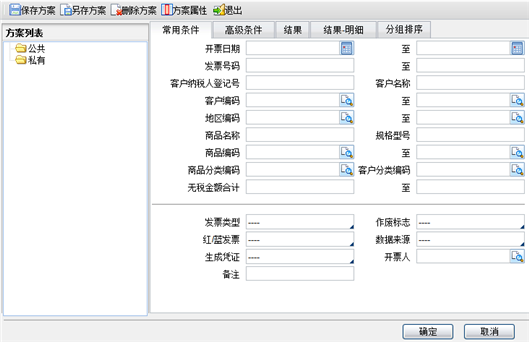
图7-3 单据列表查询常用条件界面
【布局说明】
- 方案列表:如果某些查询组合条件经常使用,可以通过〖保存方案〗功能,把这种组合起个通俗易懂的名字保存在方案列表下。下次查询时,可以选择该方案,双击即可。
1.公共:使用该账套的用户都可以看见并使用。
2.私有:只有本用户才能看见使用。
- 保存方案:可以把查询条件所有页签内容设置完成后,可以点〖保存方案〗保存到方案列表,以便下次查询时使用,以节约您的时间。
- 另存方案:选择一个已保存的方案,可在此基础上修改查询方案及其属性,点击〖另存方案〗,即可将此新方案保存。
- 删除方案:如果该查询方案不再需要,可以在方案列表里选择该方案,点〖删除方案〗,即删除该方案。
- 方案属性:如果想修改查询方案名称或其它属性,可以点〖方案属性〗进行修改即可。
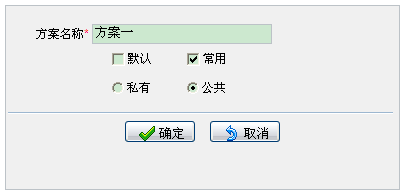
图7-4 方案属性界面
1 .默认:所有查询方案中只能有一个默认方案,决定每次打开列表显示的查询结果。
2 .常用:勾选后会在单据列表工具栏〖查询〗按钮后的下拉框中显示。
3 .公共/私有:决定该方案的可见范围,私有只有本用户才能看见。
【常用条件栏目说明】
- 开票日期/至、单据日期/至:手工录入或选择要查询的单据的日期范围。
- 发票号码/至、凭证号码/至:支持从单据号码第一位开始的模糊查询。录入查询条件时,应从发票号码左侧第一位起录入,作为查询条件,未写出的后几位,系统自动补0进行查询。例:如想查询发票号码CF开头的所有发票,请录入“CF”至“以CF开头的最大的一张发票号码”。此处起始的CF自动转换成CF0000000(位数由单据编码设置决定)。
- 客户/供应商名称:可参照基础数据中的所有未禁用的供应商。可参照范围由用户权限决定。
- 客户/供应商纳税人登记号:请手工录入需查询的某一供应商纳税人登记号。支持模糊查询,建议录入完整。
- 红/蓝发票:下拉选择红字或是蓝字,不选默认为选择全部
【结果/结果明细说明】
为了使用户更加直观的看到自己想要的项目和数据,可以设置数据项是否显示及精度等。也即列表格式设置功能。以收款单为例,查询页面如下图所示。
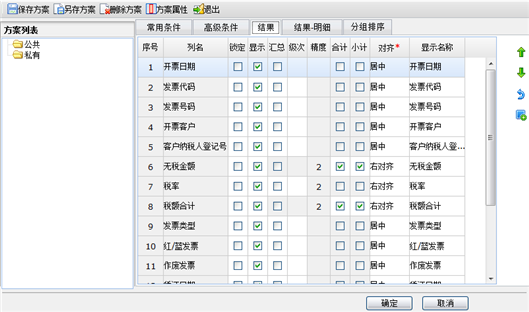
图7-5 单据列表查询结果设置界面
- 锁定:勾选此项,则滚动条滚动时,锁定项不会跟着滚动。锁定项之前的项目也必须是锁定状态。
- 显示:勾选此项,表示在参照界面显示该栏目,否则取消显示。
- 精度:表示该数据项的显示精度。如果需要修改,具体参照我的系统->基础数据->精度设置。
- 合计:勾选表示该项目进行合计,否则取消合计,非数据类型的项目不能被勾选上。
- 显示名称:可修改默认的栏目名称。
- 对齐:单选,选择内容为居中、左对齐、右对齐。
2说明:
(1)使用时,可使用右侧的〖添加〗、〖删除〗、〖上移〗、〖下移〗、〖重置〗按钮,对格式进行设置。
(2)〖上移〗、〖下移〗可调整栏目显示顺序。
(3)〖重置〗是指将格式设为系统默认的样式。
【排序栏目说明】
可对查询结果进行维护,以收款单列表为例,查询页面如下图所示。
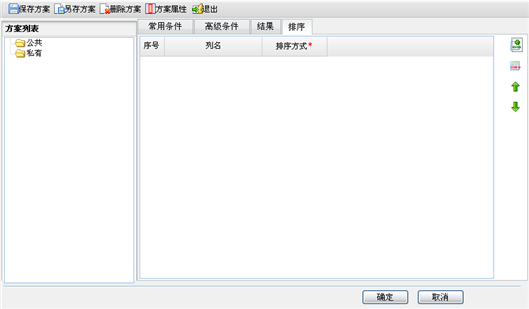
图7-6 单据列表查询排序设置界面
- 排序:默认为不排序,下拉可选递增递减方式。
- 排序项首先必须是显示项。
一次可选择多个栏目进行排序。排序时,排在前面的项目优先级大于排在后面的项目。