收款单
4.5.1收款单
【菜单路径】
财务/出纳管理/收付款/收款单
【主要功能】数据录入、修改、删除、审核、选单、核销、生成凭证等。
收款单是在《出纳管理子系统》中,以收取现金、支票、银行收款等原始单据为依据,记录出纳收款业务及其它业务收款所形成的收款款项,收款单处理的是收款业务单据。收款单同时作为《应收管理子系统》的一个下级功能,在未启用该系统时,可在出纳管理中使用,收款单页面未尽事项请参见《应收管理》5.3.1收款单。
收款单有蓝字和红字之分;蓝字代表收款业务,红字代表退款或红冲业务。销售发票形成财务应收账并确认收入,收款时若来源单据选择销售发票,应收款和销售发票可以进行核销。
【操作步骤】
1. 根据菜单路径进入收款单填制页面,系统默认新增蓝字收款单,在收款单填制页面,点击〖新增〗按钮,可选择填制收款单类型,即红字,还是蓝字。如下图所示。
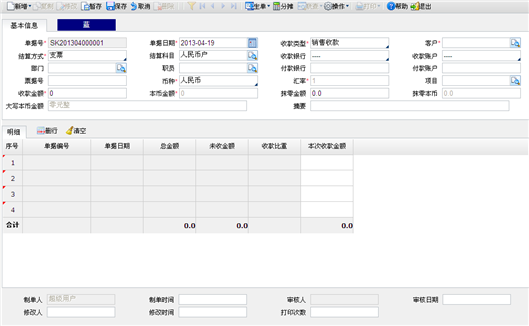
图4-1 收款单填制页面
2. 录入单据日期、收款类型、结算方式、收款金额、客户等信息。标记“*”号的为必须录入项。收款单填制完毕后,点击〖保存〗按钮,进行保存。
3. 在收款单列表页面,选中要修改的收款单,点击〖修改〗按钮,对收款单执行修改操作。除单据编号外其它内容都可修改。修改完成后,点击〖保存〗按钮,对修改后的收款单进行保存。点击〖删除〗按钮,可对收款单进行删除操作。
2注意:
- 收款类型中的“现结”只是显示项,新增收款单时,不能选择“现结”类型,而是由销售发票现结后,自动生成现结的收款单。该“现结”的收款单可以修改,但只能修改科目、账户、银行、备注项。
- 如果您对收款单已经做过后续处理,如审核、生成凭证、核销等则不能修改、删除。但系统对所有操作都提供了逆向操作的功能,可通过反向按钮来达到修改或删除的目的。
【操作说明】
如何审核与反审核收款单
系统提供三条审核收款单的路径:
- 收款单新增后保存完毕,系统将自动对其审核。。
- 在收款单页面,已经取消审核的单据若想对其审核,可点击〖操作〗按钮,在下拉出的菜单中选择〖审核〗,此时该单据审核成功。
- 在收款单列表页面,选中需要审核的单据,点击〖审核〗按钮,然后点击〖刷新〗按钮,则该单据审核状态为“已审核”。
系统提供两条反审核收款单的路径:
- 在收款单界面,当收款单保存完毕并自动审核后,点击〖操作〗按钮,在下拉的功能菜单中选择〖反审核〗,此时单据取消审核成功。
- 在收款单列表页面,选中需要取消审核的单据,点击〖反审核〗按钮,然后点击〖刷新〗按钮,则该单据审核状态为“未审核”。
2注意:
- 不能在已经结账的月份进行审核与反审核处理。
- 已经审核的单据不能重复审核;未审核的单据不能进行反审核处理。
- 已经做过后续处理(如核销、生成凭证等)的单据不能进行反审核处理。
如何使用生单功能生成收款单
- 根据菜单路径进入收款单页面,在上方功能条中点击〖生单〗按钮,下拉弹出多种单据类型。
- 选择销售订单、销售发票、销售发货单、销售出库单或者销售费用发票,系统弹出对应单据对话框,以销售订单为例,进入销售订单查询页面。如下图所示。
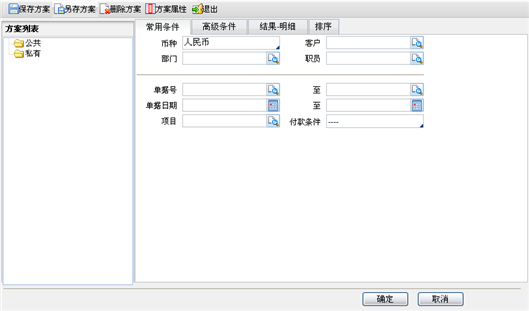
图4-2 销售订单页面
- 勾选好查询的条件后,点击确定按钮,进入销售订单页面。如下图所示。

图4-3 销售订单页面
- 可选择生单条件,系统提供单张生单方式和批量生单方式。选择相关单据,点击确定,系统根据所选单据生成收款单,并提示单据生成状态信息。
2注意:
通过生单功能生成的收款单保存状态为暂存状态,需进入收款单列表进行查看或保存。
收款单页面其他辅助功能
系统在收款单页面还提供联查功能、核销、生成凭证、转预收、收款和取消收款等操作,具体功能参见4.5.2收款单列表。