报表模板
5.1报表模板
报表模板主要功能是提供新建报表模板、导入常用报表模板功能,且导入的行业报表模板预置了报表格式、报表公式。新增自定义报表的模板可以在以后期间持续使用。目前预置的报表制度增加常用模板分类和非常用模板分类。常用模板分类下有:2010新会计准则、小企业会计准则、企业制度、2005申报、2003申报,其他制度放到非常用模板。在管理报表模板的页面,可以对报表模板进行直接引入、新建、修改、删除等操作。在基础数据科目管理导入科目体系后,系统会根据科目体系所属的会计核算方法,自动预置适应于此会计制度的财务报表模板,用户也可以根据需要预置的报表模板进行修改。报表模板页面如下图所示。
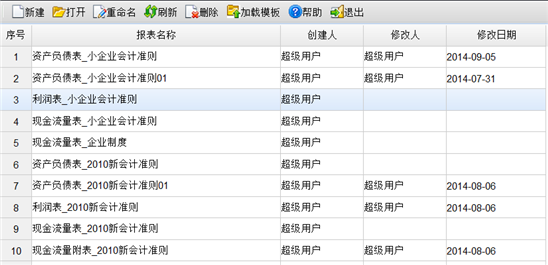
图5-1 报表模板页面
在报表模板页面新增报表模板,即建立自定义报表模板。此功能适用于系统预置的报表模板对用户不适用,且用户以后会长期持续使用的情况。用户自己设计表样,录入报表取数公式,以后期间可以根据不同的会计期间,从财务、税务系统中自动取数,保存报表,打印存档。
【菜单路径】
报表管理/报表模板列表页面。
操作步骤:
- 新建报表模板
在报表模板页面,点击【新建】按钮,进入空白报表页面,系统自动弹出报表名称保存页面,录入报表名称,点击保存按钮,并退出,系统提示保存成功,进入一个空白的报表模板页面。
- 设置自定义报表模板表样
在空白的报表模板中录入文字、设置单元格格式,设置边框等。具体可参见6.1.1新增自定义报表模板表样。
- 设置自定义报表模板的公式
用户可以根据自己的需要,设置单元格公式。点击【公式】按钮,或者直接在公示栏,录入公式。各个公式的介绍可以参见手册的3.4公式介绍中的描述。具体的设置公式的步骤可以参见6.1.2设置自定义报表模板公式的应用举例介绍。
操作步骤:
- 加载模板
点击“加载模板”按钮,系统会自动弹出加载预置的报表模板页面,单选或多选需要加载的报表模板,点击“确定返回”按钮,或者双击需要加载的模板,即可。加载页面如下图所示:
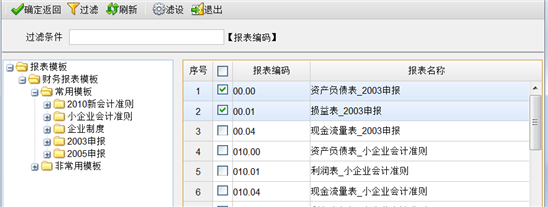
图5-2 报表模板加载页面
- 预置的报表模板分为“常用模板”和“非常用模板”,均为财务报表模板,税务类的报表需要在纳税报表管理模块设置。常用的报表模板按照会计核算方法主要分为企业会计准则、小企业会计准则、企业制度几类,这几类报表模板与财政部预置的各个会计核算方法下的报表模板基本一致。2003申报和2005申报主要是方便用户税务申报而预置的报表模板,与小企业会计制度和企业会计制度的报表模板稍有不同,与税务机关要求申报的模板基本一致。
- 非常用模板较多,包括行政类、工业企业类等多种模板。
- 用户可以在左侧树形结构中选择适用的报表类型,过滤条件后快速导入;也可以自己设置过滤条件,查询后导入。
- 默认加载
系统默认加载的报表模板,与用户在“系统/财务信息/科目管理”中导入科目所属的会计核算方法有关。例如用户的会计核算为企业会计准则,则在报表管理模块自动加载的报表模板即为企业会计准则的模板。
- 重复加载
系统支持重复加载报表模板,例如,系统已经自动加载了企业会计准则的资产负债表模板,继续选择此模板加载,系统提示“当前行业报表已存在,是否加载副本”,点击确定后,系统自动导入预置的企业会计准则的报表模板。原来已存在的报表模板会自动修改名称为“资产负债表_2010企业会计准则01”,如下图所示:
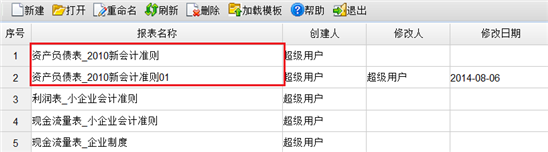
图5-3 报表模板列表页面
5.1.3打开报表模板
操作步骤:
若报表模板已经加载预置的报表模板,或者设置了自定义报表模板,选中报表模板,点击“打开”按钮,系统会自动打开选中模板。
若未选中模板,直接点击“打开”,系统提示“请选择需要操作的列表数据”。
2说明:
关于cell插件安装方法的相关说明及操作设置:
- 若安装系统时未安装cell插件,则在打开报表模板时,系统会回提示安装插件,直接根据提示信息安装插件即可。
- 用户可以在登录页面时,点击“辅助安装程序”,进入辅助程序的安装页面,根据提示进行安装,如下图所示:
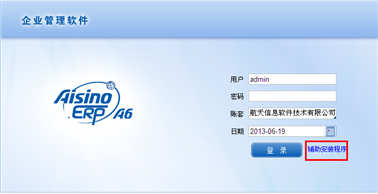
图5-4 登录页面
- 若cell不能正常安装使用,则可能是浏览器设置的问题,需要设置Internet选项,如下图所示:
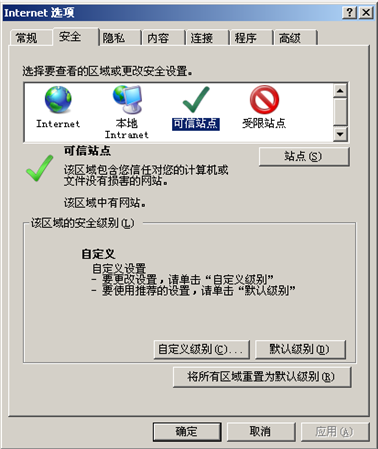
图5-5 Internet选项设置
- 在“安全”选项卡中点击“站点”,将登录地址设置为可信任站点。
- 在“安全”选项卡中点击“自定义级别”,安全级别设置为低。
- 在“安全”选项卡中点击“自定义级别”,将Active加载的一些设置为启用。
- 在“高级”选项卡中,“启用内存保护减少联机攻击项”不勾选。
- 在“高级”选项卡中,勾选“启用第三方浏览器扩展”。
5.1.4重命名
操作步骤:
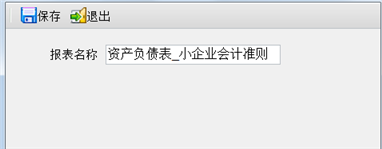
点击“重命名”按钮,系统显示如下界面,修改相应的报表名称
- 同时历史报表数据名称做相应修改
- 不允许修改当前默认会计制度的报表名称,否则提示:“当前会计制度下的报表禁止修改报表名!”
- 不允许与当前列表中的报表名称相同,否则提示:报表名称重复!
5.1.5刷新列表
操作步骤:
点击“刷新”按钮,系统会自动刷新当前列表的显示。
5.1.6删除报表模板
操作步骤:
- 若存在保存状态的报表数据,则提示"删除该报表模板将删除所保存的报表数据,是否继续?"是则删除报表模板,同时删除所有保存的报表数据
- 若存在审核状态的报表数据,则不允许删除报表模板
- 列表中当前会计制度默认加载的报表不能删除,如下图所示:
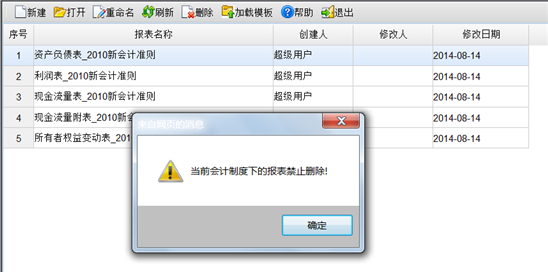
图5-6 删除报表模板提示
- 报表模板取数保存,且审核后,此时删除报表模板,提示“报表存在审核数据禁止删除!”
5.1.7使用报表模板帮助
操作步骤:
点击【帮助】按钮,系统会自动弹出帮助页面,并自动连接到手册中报表模板的部分。
5.1.8退出页面
操作步骤:
点击【退出】按钮,系统会自动退出报表模板页面。