卡片查询
4.4卡片查询
在此项目中,用户可根据企业需要任意输入查询条件,根据这些条件筛选出所需要的资产信息。
【菜单路径】
财务/固定资产/固定资产管理/卡片查询
【部分数据项说明】
进入卡片查询界面如图所示:
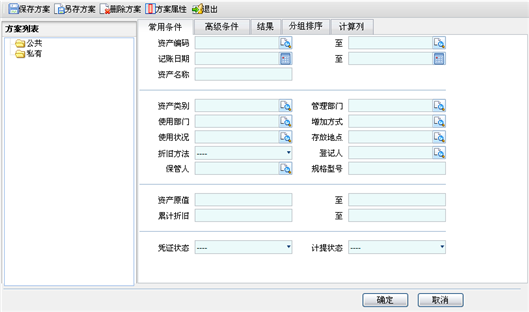
图4-1 卡片查询条件输入界面
1.常用条件
- 资产编码:点击参照可以选择资产编码,从至为区间查询方法
- 记账日期:根据记账日期查询资产信息
- 资产名称:手动输入资产名称信息
- 资产类别、管理部门、使用部门、增加方式、使用状况、存放地点、折旧方法、登记人、保管人:可以参照基础数据中的信息进行选择
- 规格型号:手动输入资产规格型号信息
- 资产原值:需要手动输入资产的金额信息作为查询条件
- 累计折旧:可以通过输入一个区间来查询
- 凭证状态:可以下拉选择生成或是未生成
- 计提状态:下拉选择计提或是未计提状态
2.高级条件

图4-2 卡片查询条件输入界面
- 条件:参照条件的操作对象,指明参照条件所针对的项目,如记账日期。可以通过增行删行来选择条件限制。
- 关系:指明条件项与条件值之间的匹配方式。
等于;不等于;大于;大于等于;小于;小于等于。
- 值:录入与条件项类型相对应的数据,无值表示空值。例如物品数量无值表示所有的记录。
- 逻辑关系:单选,并且、或者、并且后续条件、或者后续条件。多个条件表达式时表示之间的关系。“并且”为同时成立;“或者”为任意一种情况成立。
3.结果
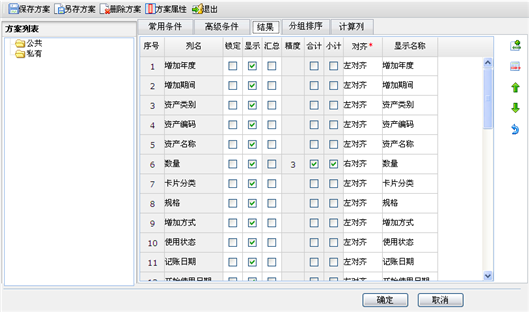
图4-3 卡片查询条件输入界面
用户更加直观的看到自己想要的项目和数据,可以设置数据项是否显示及精度等。
4.分组排列
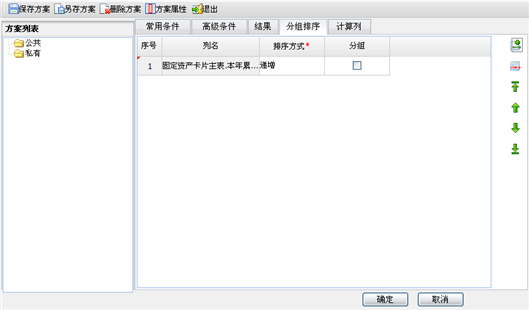
图4-4 卡片查询条件输入界面
排序时,排在前面的项目优先级大于排在后面的项目。
5.计算列
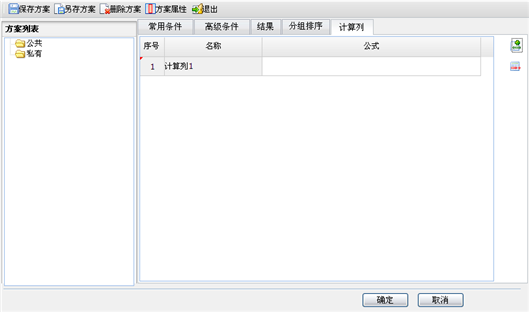
图4-5 卡片查询条件输入界面
用户可以根据需要在下面的框中输入公式来查询出所需要的数据信息
举例说明:计算列查询条件中名称列如“计算列1”会显示在查询条件“结果”中,在“结果”用户可以通过“显示名称”列修改所需显示的名称
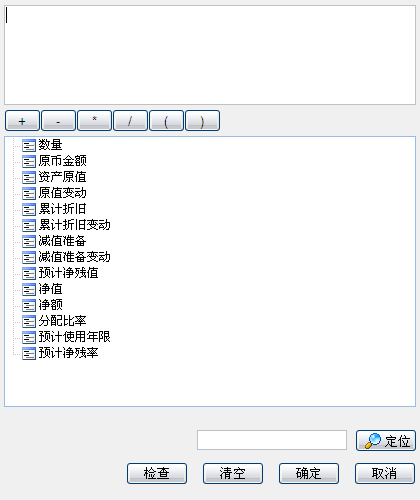
图4-6 卡片查询条件输入界面
2说明:
以上查询条件可以单独使用也可以组合查询。