流程模板
5.2.3流程模板
【第一步】点击“功能导航/协同管理/工作协同/流程设置/系统流程模板”,进入系统流程界面界面,如下图所示:
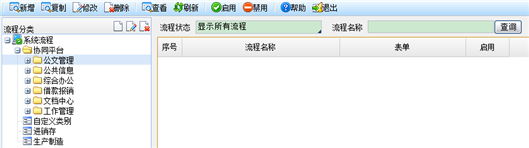
图5-1 系统流程模板页面
【第二步】选择具体的流程分类节点。例如:计划编辑,点新增按钮
基本信息页签:
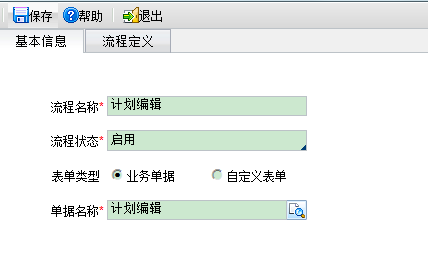
图5-2 新增系统流程模板
栏目名称 | 栏目说明 |
流程名称(必填) | 输入流程名称,流程名称不能重复。 |
流程状态(必选) | 选项有:启用、禁用。模板为启用状态,可利用此模板创建审批流程。 |
表单类型(必选) | 选项有:业务单据、自定义表单。 【业务表单】系统预置的各类ERP单据。 【自定义表单】自定义表单模板自行设计的单据。 |
单据名称(必选) | 当表单类型为业务单据时,单据名称可以从业务单据列表中选择。 当表单类型为自定义表单时,单据名称可以从启用的自定义表单模板中选择。 |
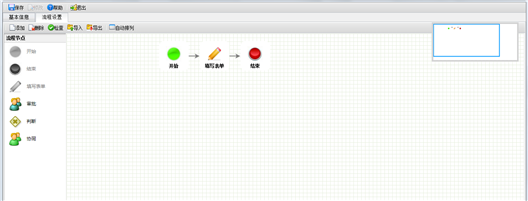
图5-3 画流程图
绘制流程图
1. 左侧是工具箱,分成连接节点和功能节点两部分。
功能节点:开始、结束、填写表单、审批、判断、协同。
【开始】流程的启示点,每个流程的开始标志。(必有)
【结束】流程的结束点,每个流程的结束标志。(必有)
【填写表单】创建人填写表单。
【审批】设置办理人及节点信息。审批执行人必须对单据有明确态度:同意、不同意。
【判断】设置判断条件,根据判断条件走不同的流程。
【协同】设置办理人及节点信息。协同执行人可以不对单据明确表态,如果希望表达明确态度,需要在意见栏目中自行填写。
连接节点:关联线  ,功能为:用于连接两个节点,控制流程走向。
2.右侧窗口用于设计和显示定义的流程。
3.功能节点定义方法:在左侧工具箱中选择相应的功能节点拖拽到右侧空白处,如果这个功能节点被设计成只能使用一次,则拖拽一次后,左侧工具箱此节点会自动消失。(例如开始和结束节点)。
4.功能节点删除方法:在右侧窗口选择功能节点,点击鼠标右键,出现节点操作功能页面,选择【删除】功能;或者直接按Delete键,也可以删除。
5.连接功能节点:在右侧窗口先选中A节点,此时A节点外框变为虚线,并在虚线框右侧显示连线用箭头,鼠标放在箭头上,按下鼠标左键,拖拉连线到B节点,松开鼠标,两个节点连写完成。
6.删除关联线:选中要删除的关联线,关联线两端出现红色节点标记,按右键弹出操作功能,选择【删除】;或者直接点Delete键删除。
7.配置关联线:右键选中节点或关联线弹出操作页面,选择【配置】,弹出配置页面,可以修改关联线名称。
流程图的导入导出
导出功能:将流程定义页签的绘制的流程图导出为xml格式的文件。
导入功能:将通过流程定义导出功能导出的xml文件导入,主要用于在新建流程模版时快速绘制复杂的流程图。执行完导入功能之后必须修改审批、判断和协同节点的配置,确保每个节点都正确的办理人员。
自动排列
将手工绘制的流程图重新排列,达到美观效果。
检查
系统自动模拟流程的流转过程,完成流程配置的正确性校验。
流程节点概述和配置
【开始】流程的开始。每个流程模板有且仅有一个开始节点。开始节点只有出口路径,没有入口路径。
【结束】流程的结束。每个流程模板有且仅有一个结束节点。结束节点只有入口路径,没有出口路径。
【填写表单】创建人填写表单。填写表单的入口只能是开始节点。选择的表单是业务单据,填写表单节点允许有多个出口,否则只能有一个出口。
【审批】为节点设置审核人和审核方式。审批节点至少要有一个出口和一个入口节点。审批执行人必须对单据有明确态度:同意、不同意。
审批节点的配置:
1.节点信息页签
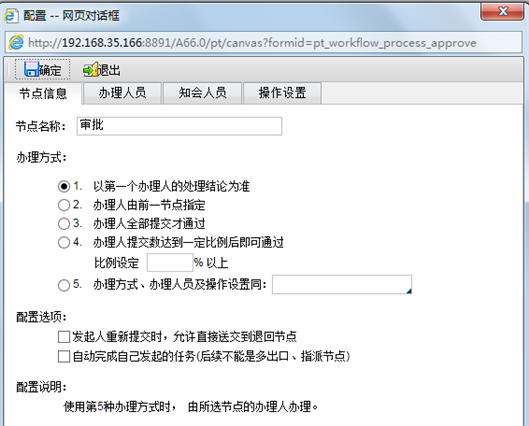
图5-4 配置审批节点信息
节点名称:录入审批节点的名称,一个流程模板定义中节点名称不能重复。
办理方式:多人审批时审批通过的条件
- 以第一个经办人的处理结论为准:多人审批时,竞争执行。办理人员组中有1个人审批结束后,流程将流转到下一节点执行,其他人虽在同一节点办理人员中,但不能再办理此事项。
- 办理人由前一节点指定:此节点上的审核人由前一节点的填写人在提交时从模板中设置的办理人员组中指定。
- 经办人全部同意,审批才通过:多人审批时,全体审批人员审批结束后,流程才能向下一节点执行,有一人未审批,流程将始终停留在此节点,直到全部人员办理完成。
- 经办人的同意数达到一定比例后,审批即可通过:设定比例,当同意人数达到或超过该比例时,进入下一节点。
- 办理人员、办理人员及操作设置同()节点:此节点各项配置内容与指定节点相同。选择此选项后,此节点办理人员选项将不再显示。
- 配置选项:
1.发起人重新提交时,允许直接送交到退回节点。设置后,此节点的审批人在回退时会提示
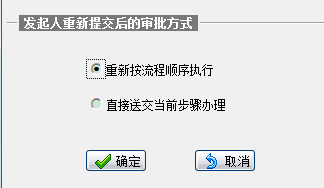
图5-5 配置选项
选择第一个时,发起人重新提交后,按流程顺序执行。
选择第二个时,发起人重新提交后,直接送交到当前步骤办理。
2.自动完成自己发起的任务(后续不能是多出口、指派节点):选中此选项后,如果发起人处于流程中的审批节点中时,系统会自动将此节点发起人的审批意见设置为通过,发起人无需再次审批自己发起的单据。(如果节点设置为办理方式2且前一节点指定发起人办理,此选项设置将不生效)
2、办理人员页签
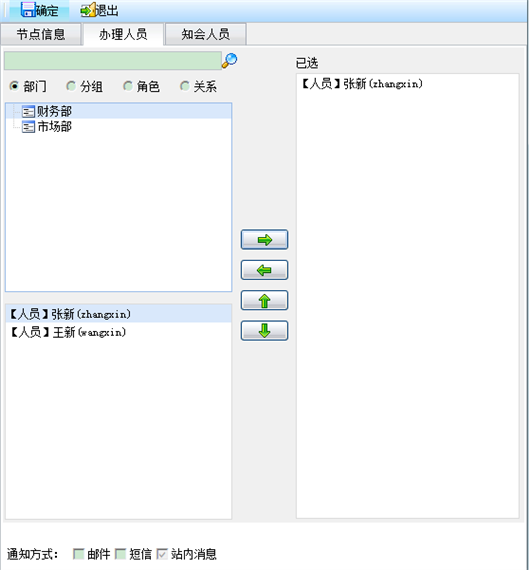
图5-6 配置审批办理人员
- 按部门
1. 可以选择当前登录组织所属的管理组织下的一个部门或多个部门,选择部门就是选择这个部门下的所有职员对应的所有用户;
2. 选择具体某个部门下的用户,选择一个部门,在人员列表下就会显示这个部门下所有职员对应的所有用户,可以选择其中的任意一个用户审批。
- 按分组
1. 可以选择当前登录组织所属的管理组织下的分组列表中任何一个组织,选择这个组织就是选择这个组织下所有的用户。
2. 可以选择所选组织下的某一个具体的用户。
3. 分组设置参见:功能导航/系统/公用数据/业务信息/职员组。
- 按角色
1. 显示的角色:拥有当前登录组织所在的管理组织或者管理组织下级任意组织业务权限的用户,这些用户在当前管理组织及其下级业务组织下被分配的角色。
2. 角色中可显示的用户:给用户在当前管理组织及其下级组织分配了此角色。
3. 角色设置参见:管理员手册中功能导航/系统/公用数据/权限管理/角色管理。
- 按关系
1. 选择“发起人”表示此流程的发起人。
2. 选择“发起人的负责人”表示流程发起人所在部门的负责人,这个负责人可以一人也可以是多人。
3. 选择“发起人的分管领导”表示流程发起人所在部门的分管领导。
4. 选择“上一办理人的分管领导”表示上一办理人所在部门的分管领导。
4. 选择“上一办理人的负责人”表示上一办理人所在部门的负责人。
5. 关系设置参见:管理员手册中功能导航/系统/公用数据/业务信息/部门。
3、知会人员页签
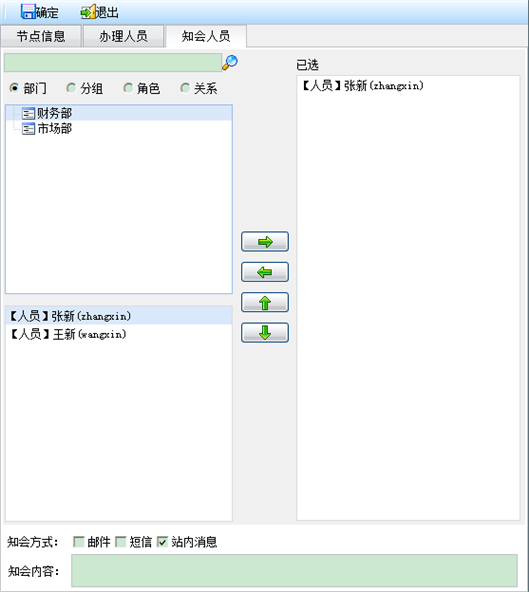
图5-7 配置知会人员
功能:知会人无法在流程中进行处理,但可以了解流程的处理情况和过程。
【栏目说明】
栏目 | 栏目说明 |
知会方式 | 邮件、短信、站内消息三种知会方式。 |
知会内容 | 置好知会内容后,会通过知会方式通知选择好的知会人员。 |
3、操作配置页签
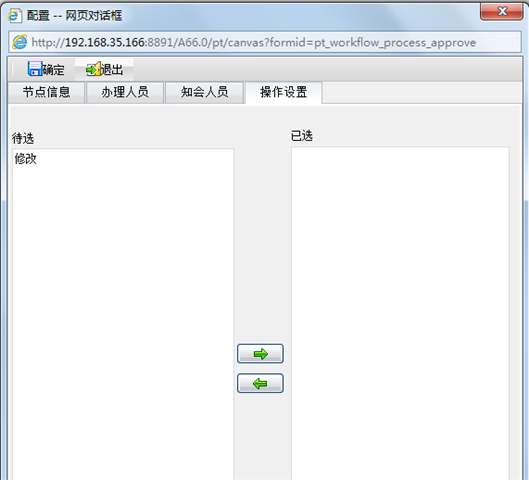
图5-8 配置操作设置
功能:
a) 默认情况下,如果流程执行过程中,流程的某个节点的审批人就是流程发起人,仍然需要发起人进行一次审批工作;
b) 当勾选自动完成自己发起任务这个选项,如果流程执行过程中,流程的某个节点的审批人就是流程的发起人,则当前节点的审批任务会自动的提交。
c) 勾选这个任务需要关注地方

Ø 如图所示,若审批-1配置办理人中包括流程实例发起人,当流程实例的待办任务到达审批_1时,发起人不需要在待办列表审批该流程实例的审批_1节点,程序会自动审核。
Ø 自动审核相当于程序替用户完成了打开待办事项列表,点击提交按钮的动作。因此自动审核不会有附件和关联流程,态度取的是态度的默认值。
Ø 自动审核配置项的修改只针对顺序执行有效,例如审批_1的自动任务只能是在审批_2提交完成之后才会生效。当审批_1的待办任务由审批节点执行退回上一步到达,审批_1不会自动审核。同样任务节点存在委托,不管是委托人还是受托人提交时,都不能自动审核。流程跳转到的这个节点如果配置了自动审核,这个节点也不能自动完成。
Ø 审批1和审批2两个节点,其中审批1配置为自动完成,当流程执行到审批2时,退回发起人,且按照顺序执行,则审批1还能够继续自动完成,如果审批1和审批2都配置自动完成,当流程执行到审批2时,退回发起人且送交本节点,则审批2不能够自动完成。
Ø 审批1和审批2两个节点,其中审批1配置为自动完成,当流程执行到审批2时,退回上一步,审批1不能自动完成。
Ø 自动完成不支持连续完成,如果审批-1和审批这两个节点都配置自动完成,则只有审批-1自动完成,审批节点则不能自动完成,但是如果审批节点后续又配置了一个节点审批-2,则当审批节点提交的时候,审批-2这个节点又会自动完成。
Ø 配置的自动完成节点如果后续符合判断分支的那个节点设置为指派,则这种情况自动完成节点也不会自动完成。
【判断】至少有一个入口,至少有两个出口。
设置判断条件,根据判断条件走不同的流程。必须先为判断条件设置出口连接线,才可以为判断节点配置条件,判断节点的配置:
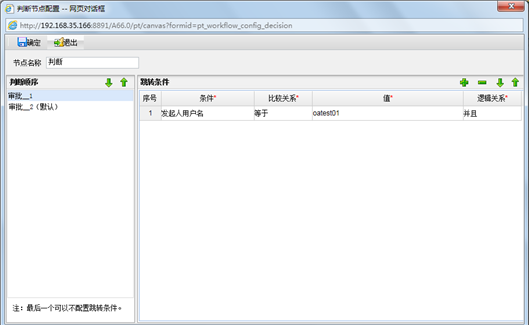
图5-1 流程判断节点配置页面
【栏目说明】
栏目 | 栏目说明 |
节点名称 | 配置节点名称。 |
判断顺序 | 判断条件执行顺序。判断条件从上到下执行。 |
上移下移按钮 | 调整判断节点执行顺序。 |
默认 | 判断顺序的最后一条是默认执行条件,如果此项跳转条件中不填入任何内容,则不满足其他判断条件的结果都将按照此条件流转。 |
跳转条件 | 列示当前判断节点所有出口路径对应的节点。 |
条件 | 下拉选择,业务组配置可以做判断的相关单据字段。 |
比较关系 | 1.条件中选择的是字符型字段时,可选:等于、不等于。 2.条件中选择的是数字型字段时,可选项:等于、不等于、大于、小于、大于等于、小于等于。 3.条件中选择的是日期型字段时,可选项:早于、晚于。(不含设定日期) |
值 | 根据业务组配置可以手工输入、下拉输入、参照日历、参照档案。 |
逻辑关系 | 下拉选择,下拉项:并且、或者。 |
判断规则 | 1.工作流根据判断条件的设置,取出满足第一条判断结果的路径进行流转,没有满足判断结果的路径,提交时报错(某判断节点配置有误)。因此多路径之间的条件应该互补。 2.对于比较关系,只有值类型为数字的时候,比较大小才会返回正常真假,对于其他类型的比较大小,都会认为该条件为假。 |
【协同】协同的含意是对需要办理的事项可以没有明确“同意、不同意”的态度,适合非决策节点使用。配置方法也同审批节点。
【关联线】用于连接两个节点,控制流程走向。在同一个流程模版中不要配置名称相同的两条连接线。