查询条件说明
3.2.3查询条件说明
在账表中用户可根据企业需要输入查询条件,根据这些条件筛选出所需要的数据,查询界面如下图:

图3-1 查询条件界面
1.布局说明
- 方案列表:如果某些查询组合条件您经常使用,您可以通过〖保存方案〗功能,把这种组合起个通俗易懂的名字保存在方案列表下。下次查询时,可以选择该方案,双击即可。
公共:使用该账套的用户都可以看见并使用。
私有:只有本用户才能看见使用。
- 保存方案:把查询条件所有页签内容设置完成后,点击〖保存方案〗,将其保存到方案列表,以便下次查询时使用。
- 另存方案:选择一个已保存的方案,在此基础上修改查询方案及其属性,点击〖另存方案〗,即可将此新方案保存。
- 删除方案:如果该查询方案不再需要,可以在方案列表里选择该方案,点击〖删除方案〗,删除该方案。
- 方案属性:如果想修改查询方案名称或其它属性,可以点击〖方案属性〗进行修改。
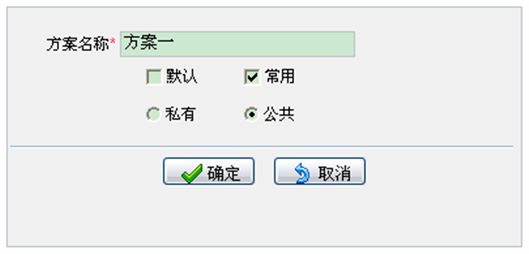
图3-2 方案属性界面
- 默认:所有查询方案中只能有一个默认方案,决定每次打开列表显示的查询结果。
- 常用:勾选后会在单据列表工具栏〖查询〗按钮后的下拉框中显示。
- 公共/私有:决定该方案的可见范围,私有只有本用户才能看见。
2.结果/结果明细
为了使用户更加直观的看到自己想要的项目和数据,可以设置数据项是否显示及精度等。即列表格式设置功能。
- 锁定:选择此项,滚动条滚动时,锁定项不会跟着滚动。锁定项之前的项目也必须是锁定状态。
- 显示:勾选,表示在参照界面显示该栏目,否则取消显示。
- 精度:表示该数据项的显示精度。如果需要修改,具体参照我的系统->基础数据->精度设置。
- 合计:勾选表示该项目进行合计,否则取消合计,非数据类型的项目不能被勾选上。
- 显示名称:可修改默认的栏目名称。
- 对齐:单选,选择内容为居中、左对齐、右对齐。
2注意:
1.使用时,可使用左侧的〖添加〗、〖删除〗、〖上移〗、〖下移〗、〖重置〗按钮,对格式进行设置。
2.〖上移〗、〖下移〗可调整栏目显示顺序。
3.〖重置〗是指将格式设为系统默认的样式。
3.排序
- 排序:默认为不排序,下拉可选递增递减方式。
- 排序项首先必须是显示项,一次可选择多个栏目进行排序。排序时,排在前面的项目优先级大于排在后面的项目