第三章通用操作
第三章 通用操作
用户在使用产品时,需要掌握多维分析中导航、钻取等常用操作;并经常练习,以提高操作准确性和操作速度。分析界面区域如下图(以供应链资金分析表为例)所示:
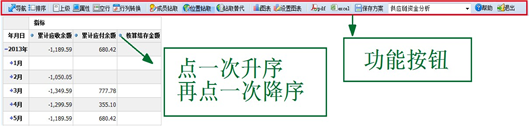
图3-1 列表界面
图标 | 使用处 | 功能 |
| 系统各处 | 设置列表查询条件以及显示格式 |
| 系统各处 | 对查询结果进行排序处理 |
| 系统各处 | 选择是否显示父成员 |
| 系统各处 | 选择是否显属性信息 |
| 系统各处 | 选择是否隐藏空行、空列 |
| 系统各处 | 选择是将行列进行转换显示 |
| 系统各处 | 以成员作为钻取依据,展开全部相同成员 |
| 系统各处 | 以位置作为钻取依据,展开所选位置的成员 |
| 系统各处 | 以位置作为钻取依据,展开后成员替代当前钻取 |
| 系统各处 | 显示列表对应图表 |
| 系统各处 | 设置图表属性 |
| 系统各处 | 导出pdf格式文件 |
| 系统各处 | 导出excel格式文件 |
| 系统各处 | 保存当前查询方案 |
| 系统各处 | 显示默认和常用的查询方案,可下拉选择,使查询更为便捷。 |
| 分析方案管理 | 删除已保存的查询方案 |
| 分析方案管理 | 将方案设置为默认方案 |
| 系统各处 | 保存当前数据 |
| 系统各处 | 修改数据 |
| 销售业绩目标设置 | 取消数据修改 |
| 销售业绩目标设置 | 新增销售业绩目标 |
| 销售业绩目标设置 | 删除所选销售业绩目标 |
| 销售业绩目标设置 | 在所选行下插入空行 |
| 销售业绩目标设置 | 导出列表数据 |
| 自动抽取 | 新增定时抽取任务 |
| 自动抽取 | 删除所选抽取任务 |
| 自动抽取 | 查看所选抽取任务 |
| 自动抽取 | 启用所选抽取任务 |
| 自动抽取 | 禁用所选抽取任务 |
| 自动抽取 | 查看所选抽取任务日志信息 |
| 系统各处 | 刷新列表数据 |
| 系统各处 | 查看当前界面帮助手册 |
| 系统各处 | 退出当前页面 |


具体功能详见3.1导航按钮说明、3.2排序按钮说明、3.3上级按钮说明、3.4属性按钮说明、3.5空行按钮说明、3.6行列转换按钮说明、3.7钻取方式说明、3.8设置图表按钮说明、3.9导出按钮说明、3.10保存方案说明。