单据列表
3.2 单据列表
单据列表是将符合过滤条件的单据以列表的形式显示出来,以便于快速查询和操作单据。应收单据列表的公共部分包括单据列表界面、功能按钮以及查询条件设置及录入的使用说明。
3.2.1 界面说明
列表界面显示为默认方案的查询结果,以汇总方式显示。单据列表的界面区域(以收款单列表为例)如下图所示。
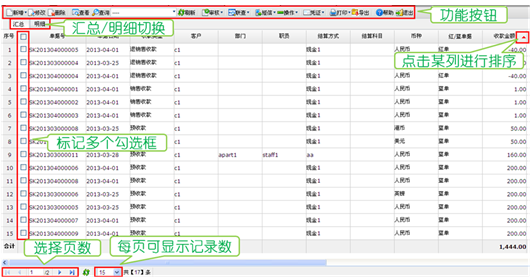
- 单据列表排序:默认按单据日期倒排序,时间近的排在上面;如果想按其它列排序,可以单击表头相关列,单击为升序,再单击为降序。
- 每页显示的单据数可设置,如可以选择每页显示15,50,100,500,1000,5000,用户可根据需要进行选择。
- 汇总明细切换
1.在汇总页面,每张单据显示成一条记录。用勾选框标记需要查看的单据,点击〖明细〗后,可查看经筛选后的单据明细。
2.在明细页面,一张单据(有多行记录的)会显示多行。此时选中一行进行修改、删除、审核和反审核时都是针对本单而不是所选行,请慎重操作。
3.2.2 功能按钮
图标 | 说明 |
| 在列表中直接新增需要填写的单据。 |
| 选中一行记录,进入该单据的修改状态。 |
| 可勾选多条记录,进行批量删除。提示“确定要删除?”,确认后,如果有些单据不能被删除,具体参见删除单据,会提示删除失败的原因。 |
| 选中一行记录,可进入该单据页面进行查看。 |
| 输入查询条件后,系统显示符合条件的单据列表记录。具体参见查询条件录入。 |
| 显示默认和常用的查询方案,可下拉选择,使查询更为便捷。 |
| 在查询状态下,对当前屏幕显示的单据重新显示。 |
| 可勾选多条记录,进行批量审核/反审核。具体参见审核/反审核。会提示审核成功和失败的条数。 |
| 按定义的单据打印模版,将屏幕中显示的单据输出到打印机中打印。具体参见打印。 |
| 导出查询结果,可选择以数据或图像文件进行保存。 |
| 进入当前界面的在线帮助。 |
| 退出当前页面。 |


1审核/反审核
- 在单据列表工具栏,点击〖审核〗按钮,下拉出现审核、反审核、审核所有页、反审核所有页。
- 勾选需要审核的单据,也可勾选多个,点击〖审核〗/〖反审核〗,可进行批量审核/反审核。处理完成后,提示成功审核/反审核的张数统计信息,并可以查看每张审核失败单据的失败原因。
- 可在查询条件中准确查询出所有需要审核/反审核的单据,然后点击〖审核所有页〗/〖反审核所有页〗,对所有的单据进行操作。全部处理完成后,提示成功审核/反审核的张数统计信息,并可以查看每张审核失败单据的失败原因。
- 暂存的单据不可以审核/反审核。
2打印
- 在单据列表工具栏,点击〖打印〗按钮,下拉出现打印、打印预览、单据打印、单据打印预览。
- 系统按查询结果打印/打印预览所有页,即所见即所得。
- 在列表选中一张单据,点击〖单据打印〗/〖单据打印预览〗,可对该单据直接打印及预览。
3.2.3 查询条件说明
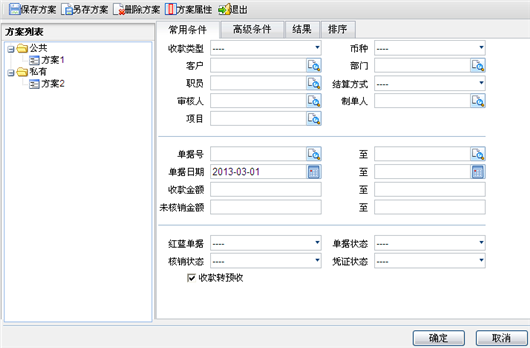
在单据列表中,用户可根据企业需要任意输入查询查询条件,根据这些条件筛选出所需要的数据。在各种单据列表菜单-单据列表工具栏〖查询〗按钮,显示界面如下图所示。
栏目名称 | 栏目说明 |
布局说明 | |
方案列表 | 如果某些查询组合条件经常使用,可以通过〖保存方案〗功能,把这种组合起个通俗易懂的名字保存在方案列表下。下次查询时,可以选择该方案,双击即可。
|
保存方案 | 可以把查询条件所有页签内容设置完成后,可以点〖保存方案〗保存到方案列表,以便下次查询时使用,节约时间。 |
另存方案 | 选择一个已保存的方案,可在此基础上修改查询方案及其属性,点击〖另存方案〗,即可将此新方案保存。 |
删除方案 | 如果该查询方案不再需要,可以在方案列表里选择该方案,点〖删除方案〗,即删除该方案。 |
方案属性 | 如果想修改查询方案名称或其它属性,可以点〖方案属性〗进行修改即可。 1 默认:所有查询方案中只能有一个默认方案,决定每次打开列表显示的查询结果。 2 常用:勾选后会在单据列表工具栏〖查询〗按钮后的下拉框中显示。 3 公共/私有:决定该方案的可见范围,“私有”只有本用户才能看见。 |
常用条件中的部分栏目 | |
单据号 | 对所选单据区间的数据进行查询。不输入单据号,表示查询所有单据号的数据。 |
单据日期 | 录入或参照。输入查询的起止日期。 1 若只输入开始日期,则查询开始日期到目前为止的单据。 2 若只输入截止日期,表示查询启用日期至截止日期的数据。 3 开始日期和截止日期都输入,表示查询开始日期至截止日期的数据。 4 不输入日期,表示查询所有日期的数据。 5 开始日期必须小于等于截止日期。 |
红蓝单据 | 下拉可选,包括红单和蓝单。 |
单据状态 | 下拉可选,包括保存待提交、否决并终止、审核完成、提交待审核、退回修改中、暂存六种状态。 |
核销状态 | 下拉可选,包括完全核销、部分核销、未核销三种状态。 |
凭证状态 | 下拉可选,包括已生成、未生成两种状态。 |
高级条件中的部分栏目 | |
条件 | 单选,参照条件的操作对象,指明参照条件所针对的项目,如物品数量。 |
关系 | 指明条件项与条件值之间的匹配方式。 等于;不等于;大于;大于等于;小于;小于等于; 类似于;介于。 例如,关系选择使用“类似于”时,条件值可以使用模糊匹配值,如物品编码“类似于01”,表示查询所有以01打头的物品编号的记录。 |
值 | 与条件项进行比较的对象,无值表示空值。例如物品数量无值表示所有的记录。 |
逻辑关系 | 单选,并且、或者、并且后续条件、或者后续条件。多个条件表达式时表示之间的关系。“并且”为同时成立;“或者”为任意一种情况成立。 |
结果/结果明细中的部分栏目 | |
锁定 | 选择此项,则滚动条滚动时,锁定项不会跟着滚动。锁定项之前的项目也必须是锁定状态。 |
显示 | 勾选,表示在参照界面显示该栏目,否则取消显示。 |
精度 | 表示该数据项的显示精度。如果需要修改,具体参照精度设置。 |
合计 | 勾选表示该项目进行合计,否则取消合计,非数据类型的项目不能被勾选上。 |
显示名称 | 可修改默认的栏目名称。 |
对齐 | 单选,选择内容为居中、左对齐、右对齐。 |
排序部分栏目 | |
排序 | 默认为不排序,下拉可选递增递减方式。排序项首先必须是显示项。一次可选择多个栏目进行排序。排序时,排在前面的项目优先级大于排在后面的项目。 |
2注意:
1.查询条件域为空时,默认为查询全部。
2.本文框查询条件支持模糊查询。
3.使用时,可使用右侧的〖添加〗、〖删除〗、〖上移〗、〖下移〗、〖重置〗按钮,对格式进行设置。
4.〖上移〗、〖下移〗可调整栏目显示顺序。
5.〖重置〗是指将格式设为系统默认的样式。