客户
5.1.3.12客户
功能:用于对客户信息进行维护,可新增、修改、删除、复制客户档案。
客户管理页面如下图所示。

图5-1 客户录入页面
客户信息分基本信息和附加信息两部分存储。基本信息页面如下图所示。
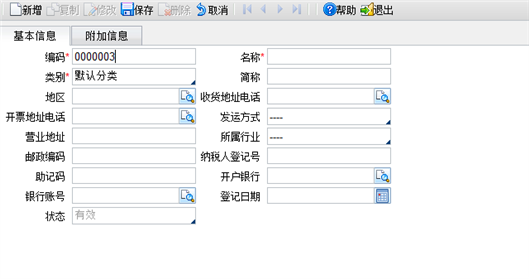
图5-2 客户基本信息页面
【栏目说明】
栏目 | 栏目说明 |
类别 | 选择客户分类,新增客户时,系统默认设置为新增客户所属客户分类。 |
地区 | 此信息只能参照选择,地区需先进行维护。 |
发运方式 | 选择货物发货方式,发货方式需先在销售、或采购子系统基础数据进行维护。 |
所属行业 | 选择客户所属行业,所属行业需先进行维护。 |
开户银行 | 可输项,填写客户的银行账号的所属的开户银行。 |
助记码 | 可以手工录入,也可以由系统自动生成,助记码可以帮助用户在录入客户资料时,快速定位到所需客户。 |
客户附加信息界面如下图所示。
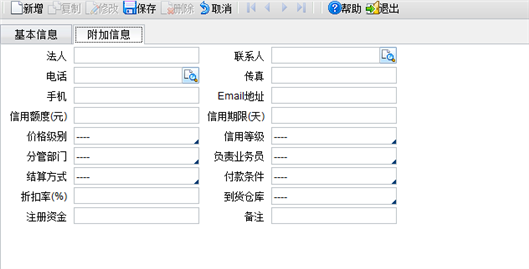
图5-3 客户附加信息界面
【栏目说明】
栏目 | 栏目说明 |
信用额度(元) | 录入此客户的信用额度。 |
信用期限(天) | 录入此客户的信用期限。 |
价格级别 | 系统设置十个价格等级,与物品成本信息中的十个等级价格对应应用。 |
信用等级 | 设置客户的信用等级。 |
分管部门 | 选择分管该客户的部门,部门信息在部门档案中维护。在目前版本中,只能作为备注信息来供参考。 |
负责业务员 | 选择负责该客户的业务员,业务员信息在职员档案中维护。在目前版本中,只能作为备注信息来供参考。 |
结算方式 | 选择结算方式,结算方式需先在销售、或采购子系统基础数据进行维护。 |
付款条件 | 选择付款条件,付款条件需先在销售子系统基础数据进行维护。 |
到货仓库 | 选择货物到达后,所入的仓库。仓库需预先维护,仓库的维护请参见本手册5.1.3.14仓库。 |
联系人 | 可以手工录入,也可以参照录入;登记此客户的联系人,如果有多个联系人时,可以在参照界面录入多个联系人,客户档案界面指定一个默认的联系人。 |
电话 | 可以手工录入,也可以参照录入;登记此客户的联系人电话,如果有多个联系人电话时,可以在参照界面录入多个联系人电话,客户档案界面指定一个默认的联系人电话。 |
收货地址电话 | 可以手工录入,也可以参照录入;登记此客户的收货地址以及联系电话 |
【操作步骤】
按钮操作请参见5.1.3.1通用操作。
客户界面对客户分类进行新增、修改、删除操作请参见5.1.3.2分类档案操作。
操作步骤请参见5.1.3.3一般档案操作。
特殊按钮操作说明
【复制到供应商】将客户信息复制到供应商档案。
【合并】合并客户基础资料,合并功能一经使用,原客户基础资料被禁用,且此操作不可逆转,建议先备份后进行此操作,具体操作如下。
【第一步】点击 “合并” 按钮,进入合并往来户管理页面,如下图所示。
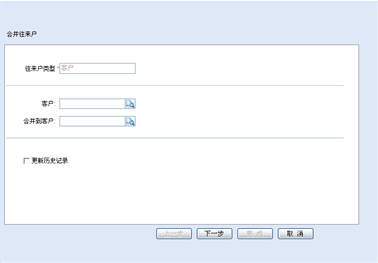
图5-4 合并往来户页面
【栏目说明】
栏目 | 栏目说明 |
往来户类型 | 系统默认带出客户,不可修改。 |
客户 | 需要合并的原客户,参照选择或手工录入客户编码。 |
合并到客户 | 合并到的目标客户,支持参照选择录入或手工录入。 |
更新历史记录 | 如果合并方式不选择“更新历史数据”,则禁用原基础资料,并将“辅助总账表”“客户往来总账”“供应商往来总账”原基础资料涉及到的余额转到新的基础资料中。如果合并方式选择“更新历史数据”,则禁用原基础资料,并更改所有的历史单据。 |
【第二步】选择需要合并的原客户和合并到客户,点击“下一步”,进入合并往来户下一步页面如下图所示。
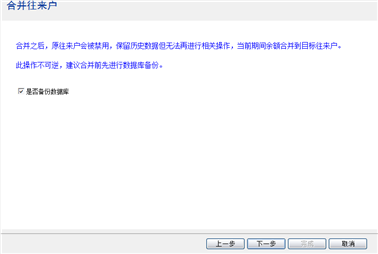
图4-4 合并往来户页面
【第三步】仔细阅读页面中信息,并选择是否需要备份后,点“下一步”,如果选择“备份数据库”,则系统提示备份成功,确认后,系统弹出合并往来户页面,如下图所示。
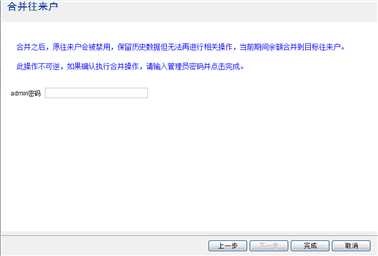
图4-5 合并往来户页面
【第四步】仔细阅读页面中信息,并录入admin密码后,点“完成”按钮,则完成客户的合并。合并完成后,客户被禁用。
【注意事项】
- 客户中的“修改”只能修改“编码、名称、简称与类别”,状态只能通过“禁用”进行修改。
- 已被使用的客户不能删除,但可以通过“禁用”进行更改使用状态。
- 信用管理的具体应用请参见《销售管理子系统用户手册》中的<2.5信用管理>部分。