工序委外发票
5.3.4工序委外发票
5.3.4.1由工序委外订单生成工序委外发票
操作步骤:
【第一步】在工序委外发票新增页面,点击“生单/工序委外订单”菜单项,进入工序委外订单生成工序委外发票的选单界面。如下图所示,在此页面可以选择单张或批量生成工序委外发票。

图5-1 生成工序委外发票选单界面
栏目名称 | 栏目说明 |
加工数量 | 来源于工序委外订单中的加工数量 |
合格数量 | 来源于工序委外订单对应的工序委外接收单中接收数量的总和。 |
金额 | 来源于工序委外订单中的金额。 |
已开票数量 | 等于本次维护的工序委外订单已经生成的工序委外发票中发票数量的总和。 |
本次开票数量 | 默认等于订单数量减已开票数量 。 |
【第二步】选择工序委外订单,点击“确定”后,进入工序委外发票页面。如下图所示。
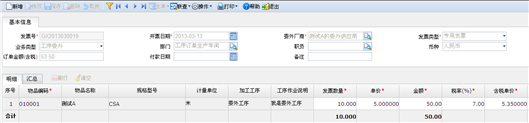
图5-2 工序委外发票界面
栏目名称 | 栏目说明 |
表头栏目 | |
发票类型 | 可以根据实际的业务场景选择:专用发票、普通发票和默认专用发票。 |
发票金额(含税) | 等于明细行中金额的总和。 |
表体栏目 | |
开票数量 | 录入负值时,表示退货发票。 |
订单号 | 来源于工序委外订单的单据号。 |
2注意:
1.如果是开退票(红票),用负数表示,输入负的数量,得到负的金额;或输入负的金额得到负的数量。
2.单据的明细行不能即是正数又是负数。
3.在工序委外发票页面可以直接生成凭证,具体内容请参见应付系统的生成凭证。
4.工序委外发票不允许手工录入。