扫码采集
4.1.5扫码采集
用户使用本功能可以:
- 通过对支持类型的进项类发票二维码扫码、手工录入票头信息等方式,用户对从企业收到的发票进行签收确认。功能支持的发票类型,可通过扫码采集页面的“发票类型”下拉列表进行查看。
- 如果开通查验功能,系统通过查验接口获取发票全票面信息。
- 如启用智能记账功能,可针对当前扫码成功的票据自动生成凭证。
【菜单路径】
税务会计/发票管理/发票采集/扫码采集/新增
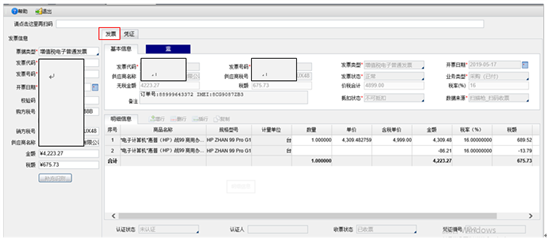
图4-1 扫码采集页面(发票展示页签)
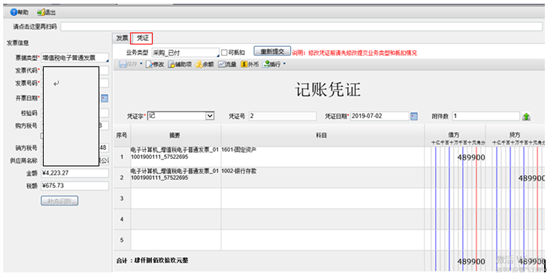
图4-2 扫码采集页面(凭证页签)
【操作步骤】
1. 进入扫码采集页面,将光标焦点放置在“请点击这里再扫码”单元格内。
2. 用扫码设备扫描发票上的二维码,系统将解析出的发票信息展示在页面左侧的操作区内。
3. 对于解析出的必要信息不全或有误的票据,用户可以人工在操作区维护或更正必要的票面信息后,点击〖补充识别〗按键,进行补充识别处理。对于仍未识别成功的票据,可以重复进行“补充识别”操作,也可后续通过列表查看,再次进入票据查看页面进行补充识别。
4. 对于收票方为个人的发票(比如员工报销个人费用的发票),可以勾选“个人发票”后进行补充识别。
5. 识别后的票据,会进行自动收票更新收票状态;如果开通了查验功能,还将即时对本张发票进行查验。
6. 在“发票采集¥参数设置”里启用了智能记账功能时,票据识别成功后,会按会计平台配置规则,自动生成凭证。如果自动生成的凭证需要修改:
- 如果是推荐的业务分类或抵扣情况不符合实际情况,可修改后点击〖重新提交〗,系统根据修改后的业务分类和抵扣情况,重新创建凭证。在此之后,系统算法判定的类似发票,也会按这个业务类型和抵扣情况生成凭证。
- 如果自动生成的凭证需要进行调整,可直接修改凭证并保存。
如果没有扫描设备,用户也可以通过在左侧操作区手工录入发票必要信息后,点击〖补充识别〗进行发票数据采集。后续过程同“扫码采集”。