凭证录入
4.1.1 凭证录入
主要功能:根据用户设置的凭证字,录入凭证信息。
凭证是登记账簿的依据,在实行计算机处理账务后,电子账簿的准确与完善完全依赖于记账凭证,因而使用者要确保记账凭证输入的准确完整,在实际工作中,用户可直接在计算机上根据审核无误准予报销的原始凭证填制记账凭证,也可以先由人工制单而后集中输入,用户采用哪种方式应根据本单位实际情况,一般来说业务量不多或基础较好的用户可采用前一种处理方式,而在第一年使用或人机并行阶段,则比较适合采用后一种处理方式。
【菜单路径】
功能导航/财务/总账管理/凭证/凭证录入
操作步骤:
【第一步】凭证新增
点击【功能导航/财务/总账管理/凭证/凭证录入】菜单项,进入凭证录入页面,也可在凭证查看页面,点击〖新增〗按钮。如下图所示:
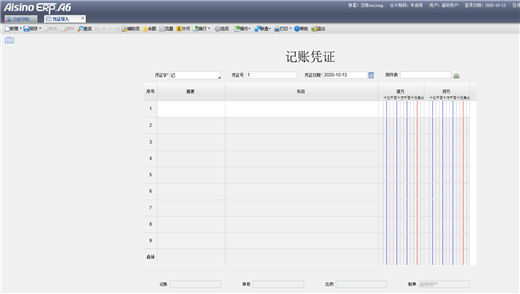
图4-1 凭证录入页面
为方便用户操作,凭证录入界面增加常用快捷键查看按钮,以便用户在录入凭证时随时查看并使用快捷键,提高操作效率。
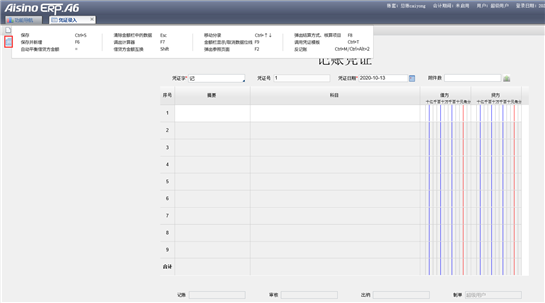
图4-2 凭证录入快捷键提示页面
如需要插入凭证,则点击〖插入〗按钮来新增凭证,系统保存插入的凭证,并同时将插入凭证号之后的凭证后移。凭证插入时,若当前凭证之后存在记账凭证,不可插入凭证。
例如:当前凭证的最后一张凭证号是5即1、2、3、4、5,若要在3后面4前面插入一张凭证,则新插入的凭证号应为4号,之前的4号后移为5号以此类推后面的凭证都后移一位,重新排序为:1、2、3、4、5、6。
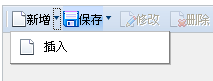
图4-3 凭证插入页面
【栏目说明】
- 凭证字:点击
 下拉选择一个凭证字。系统预置凭证字为“记账凭证”,用户可在基础数据中添加、删除、修改凭证字。
- 凭证号:用户可在参数中设置,是否系统自动编号,设置凭证号前缀,设置凭证号为固定位数或非固定位数。
- 凭证日期:默认为“登陆日期”或“当期最后一张凭证日期”或“最后一张凭证日期”,可在“总账管理/初始化/参数设置”中进行默认值设置。
- 附件数:输入本张凭证所附原始单据张数,点击上传按钮可打开附件管理页面上传附件。上传后,上传按钮后显示已上传标识。若参数勾选“自动计算附件数”,则上传附件后系统会自动计算附件数。
- 摘要:来源有1、手工录入分录的业务说明;2、调用常用摘要;3、总账参数:摘要列可以显示结算信息,显示方式可选“结算方式+结算号+结算日期”、“结算方式+结算号”、“结算日期”。
- 科目:必须为末级科目。可以输入科目编码、中文科目名称或助记码,也可双击科目栏,调出“科目参照”页面,如下图所示在科目参照页面中可以通过“过滤”功能快速查找所需科目,如所需科目不存在,可点击〖编辑〗按钮进入“科目管理”中进行科目维护。基础版不提供“涉税科目”选项。
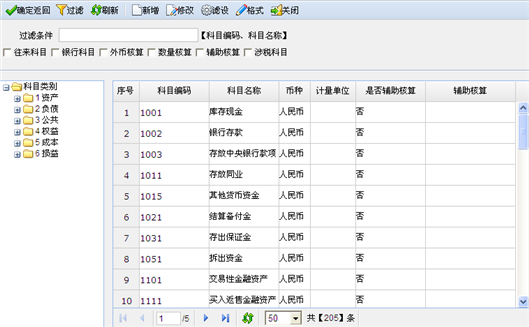
图4-4 科目参照页面
- 借方:输入借方金额。
- 贷方:输入贷方金额。
【第二步】录入凭证信息。
当科目为辅助核算时,系统根据科目属性要求输入相应的辅助信息。如:客户、供应商、部门、物品、仓库等,若科目带数量或外币核算则需要录入数量单价或汇率外币数量,若录入的是银行或往来科目,则可录入结算信息。
【第三步】保存凭证。
保存方式有保存与暂存两种,直接点击〖保存〗按钮进行保存,若凭证未录入完整需要保存凭证,可点〖暂存〗按钮,暂存的凭证是无效的凭证不可进行审核,记账等操作。所有账表查询结果不包含暂存的凭证数据。已保存的凭证不可暂存。
2说明:
- 录入凭证时,摘要,科目,借贷方金额均不能为空,且借贷方合计必须相等,否则凭证不允许保存,只可以暂存。
- 新增凭证日期受参数制单序时控制、凭证日期取值:登录日期、当前期最后一张凭证日期、最后一张凭证日期控制。
- 若要设置参数“新增凭证自动填补断号”,则需要去掉勾选参数“制单序时控制”,否则新增凭证不能自动填补断号。
【操作说明】
1.辅助项目录入
1) 凭证录入,录入带辅助核算科目时,系统自动弹出辅助核算录入页面,如下图:
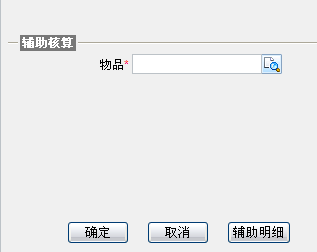
图4-5 物品辅助核算录入页面
2) 点击  参照按钮,弹出辅助项目参照页面,如下图:
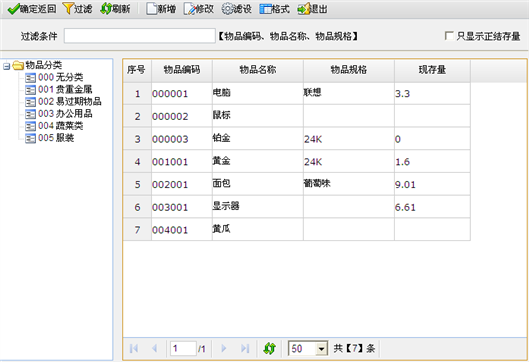
图4-6 物品辅助参照页面
3)点击〖辅助明细〗按钮,弹出辅助明细录入页面,可输入多行带有辅助核算的项目,如下图:
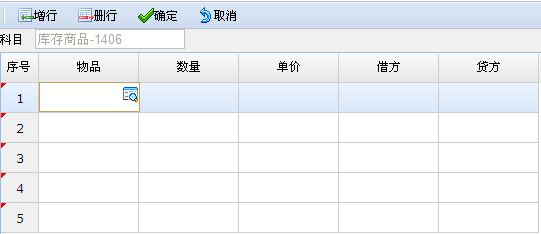
图4-7 多行辅助信息录入页面
2.外币数量录入
录入凭证,录入带外币或数量的科目,凭证页面即显示外币数量列,如下图:
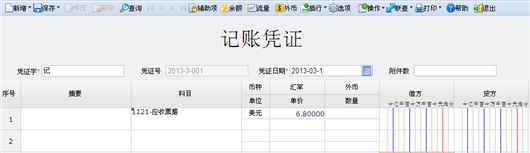
图4-8 外币数量录入页面
1) 录入数量和单价系统自动计算金额,录入单价和金额系统可自动计算数量,录入数量和金额时系统可自动计算单价。
2) 录入带外币核算科目时,系统自动带出该外币的记账汇率;录入外币金额系统自动计算本位币金额;若参数设置勾选[自动反算外币],则在借方或贷方录入金额时,系统可自动反算外币。
3) 若参数:凭证录入时,自动反算1、选择为空,不反算外币或汇率;2、选择外币,根据金额和汇率自动反算外币;3、选择汇率,根据金额和外币自动反算汇率。
4) 当录入科目既带外币核算又带数量核算时,则需要勾选参数[自动反算外币],系统才能自动反算单价。否则系统无法自动反算单价。
5) 凭证录入,带数量核算的科目,单价允许录为负数,当修改金额时,自动反算单价。
注,当金额由正数修改为负数,或者由负数修改为正数时,数量的正负方向也跟着修改 。
3.银行科目录入
录入凭证时录入银行科目有参数控制:[银行科目结算信息] 有三种控制方式:不控制、必录、自动弹出。
1) 当参数选择[必录]时,录入银行科目后,按“回车”键,自动弹出,若用鼠标操作则不会自动弹出,凭证保存时,未录入结算信息,不允许保存。
2) 当参数选择[自动弹出]时,录入银行科目后无论键盘操作还是鼠标操作,结算信息都会自动弹出。
3) 当参数选择[不控制]时,则录入银行科目不录入结算信息凭证也可以保存,若想录入结算信息,可点击 按钮录入结算信息。结算信息录入界面如下图:
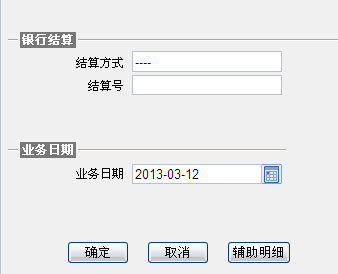
图4-9 银行科目结算信息录入页面
4.往来科目录入
1) 带客户或供应商核算的科目即为往来科目。
2) 凭证录入带往来核算的科目,系统自动弹出辅助核算页面,若参数勾选[往来业务核算必录业务号],则需要录入业务号凭证才可以保存,否则凭证不允许保存。
3) 若参数勾选[系统生成往来业务号],则系统自动生成往来业务号,如下图:
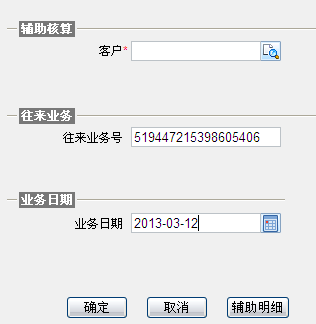
图4-10 系统自动生成往来业务号页面
4) 业务日期不能为空且不可大于凭证日期。修改凭证日期后,保存凭证时,如果往来业务日期>修改后的凭证日期,提示“往来业务日期大于凭证日期,是否将往来业务日期设置与凭证日期相同”,选择确定,往来业务日期=凭证日期,选择否,不保存
5.带职员核算的科目录入
系统支持带职员核算的科目录入结算方式和结算号,但是否录入结算方式和结算号 ,系统不做控制。
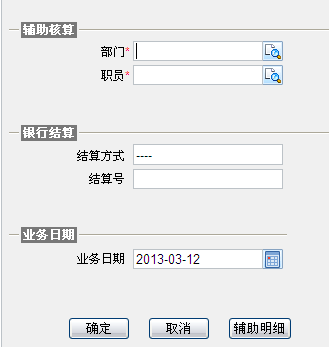
图4-11 带职员核算辅助录入页面
6.现金流量录入
1) 在凭证录入页面,点击 按钮,弹出现金流量录入页面,如下图:
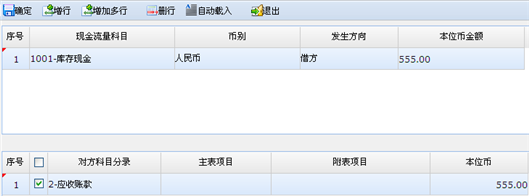
图4-12 现金流量录入页面
2) 若参数勾选[新增凭证时,自动按对方科目指定现金流量],则弹出的现金流量录入页面会自动带出对方科目,否则对方科目栏为空,可下拉选择,选择对方科目后,系统自动将凭证科目行所输的借方或贷方发生额,自动带到本位币输入列。
3) 若参数勾选[按回车键换行弹出现金流量页面],则在凭证录入页面,录入现金流量科目及金额后,按“回车键”,系统自动弹出现金流量录入页面。
4) 若参数勾选[录入凭证必录现金流量主表项目]或[录入凭证必录现金流量附表项目]则在录入凭证时若录入现金流量科目,则需要录入相关现金流量项目,凭证才能保存,否则凭证不允许保存。
5) 点击  按钮,则系统自动载入【现金流量表/现金流量科目设置】页面所设置的对方科目所对应的现金流量项目。
6) 现金流量本位币金额和凭证行本位币金额必须相等,可以只录入现金流量附表项目,现金流量主表项目可以为空。
7) 若凭证已审核或已记账,现金流量录入错误或未录入,可点击〖流量修改〗,修改现金流量或补录现金流量。
7.余额实时查看
此功能是在录入凭证时可查看科目及辅助项实时余额,并可反填余额。
在录入凭证时,可点击 按钮查看科目的当前余额。若该科目设置了辅助核算,那么可以查看具体的辅助项目的余额。如下图:
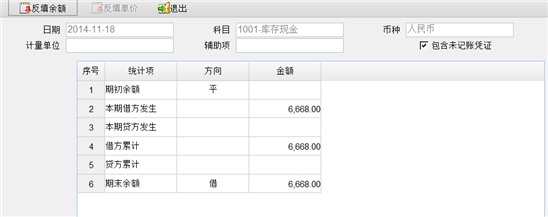
图4-13 余额查看页面
1) 当勾选[包含未记账凭证]时,所显示余额包含未记账凭证数据且包含当前凭证已录入未保存金额。如:1001库存现金科目包含未记账凭证时,科目余额表余额为500,不包含未记账凭证时,科目余额表余额为400,当前凭证录入1001库存现金科目借方666,凭证未保存。查看余额时若不勾选包含未记账凭证则余额显示为400,若勾选包含未记账凭证则余额显示1166。
2) 点击 按钮,系统自动将余额反填入凭证。此功能主要是给用户平账用。如:应收账款科目余额 借500,点击,则系统自动在贷方显示500。
3) 由于科目所带辅助核算不同,余额所显示的表格亦不同,若科目带外币核算,则余额页面显示外币列,若科目带数量核算,则余额页面显示数量、单价列。
- 凭证科目列显示余额信息
此功能是在制作凭证录入科目后和查看凭证时,在科目单元格下方显示对应科目余额信息,由参数设置来控制是否显示科目余额信息,参数设置如下图


图4-14 凭证科目列显示余额信息参数设置页面
1) 默认不选中
2) 当选中时,在凭证录入界面,输入科目后回车科目下方显示余额信息,如下图所示
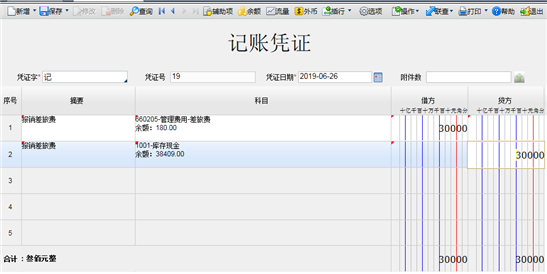
图4-15 凭证录入界面
3) 当选中时,通过其他界面联查凭证,如凭证查询列表双击打开凭证界面,科目下方显示显示
余额信息,如下图
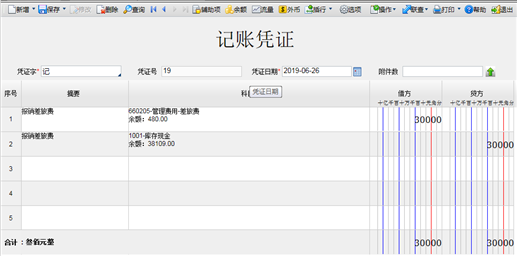
图4-16 联查凭证界面
【余额显示】
1、 手工新增凭证时,录入科目回车,余额显示的金额不包含本条分录金额,保存后金额包含本条分录金额。
2、 余额按照科目方向显示,如科目方向是借方,科目余额在贷方,余额显示负数。
3、 精度按照精度设置中设置的精度显示。
4、 科目金额核算时,显示金额,如,余额:500.00
5、 科目数量核算时,显示金额-数量,如,余额:500.00-2台
6、 科目外币核算时,显示外币余额,如,外币余额:5000.00
7、 科目外币数量核算时,显示外币余额-数量,如,外币余额:5000.00-2件
9.凭证模板
此功能可快速录入相同凭证,提高凭证录入效率,分保存模板和调用模板两个步骤。
1) 凭证录入或凭证查看页面,点击〖操作-保存模板〗弹出模板保存界面,系统默认勾选[摘要带出凭证模板]、[凭证字]、[摘要]、[科目代码]、[币种]、[汇率]、[单位],其它项用户可根据需要选择。如下图:
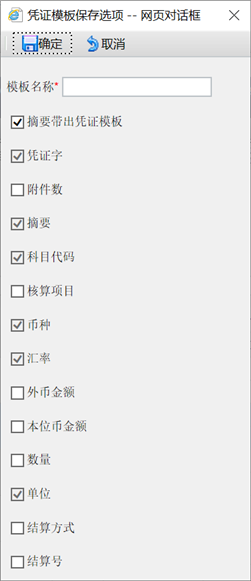
图4-17 凭证模板保存页面
用户勾选需要保存的项目,录入模板名称,点击〖确定〗按钮,即可保存模板。凭证需保存后才可保存为凭证模板。
2) 在新增凭证页面,点击〖操作-调用模板〗,弹出模板调用界面,如下图:
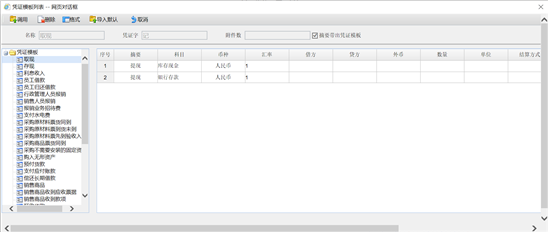
图4-18 凭证模板调用页面
选择要调用的模板,点击〖调用〗,即可调用模板。点击〖格式〗可对调用模板页面显示项目根据用户需要显示。
若想导入软件预置的凭证模板,可以点击〖导入默认〗,导入默认模板将覆盖现有预置模板,不会覆盖用户手工新增的模板。
2说明:
若保存模板时勾选了[摘要带出凭证模板],则新增凭证,首行录入凭证模板的摘要时,可以自动带出凭证模板,方便凭证录入。
10.凭证附件
此功能在凭证录入时可上传电子附件,并支持精易拍 WX系列拍照直接上传为凭证附件,相关人员可下载查看电子附件。若参数选择“自动计算附件数”,则用户上传附件或删除附件后,系统自动计算附件数,否则不自动计算。
1) 点击〖操作-管理附件〗 可进行附件的上传,查看、删除、拍照上传操作,如下图:
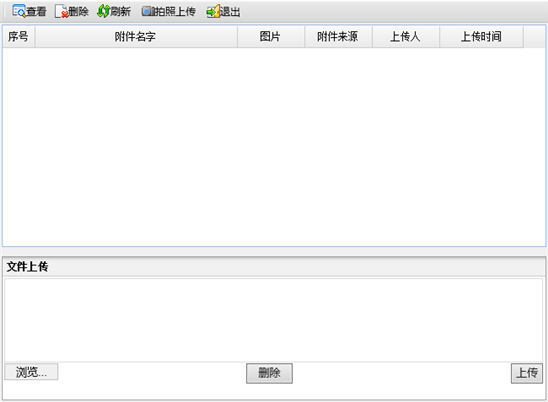
图4-19 附件上传页面
点击〖浏览〗按钮,选择需要上传的附件后,点击〖上传〗按钮,提示上传完成即可退出页面。
点击〖查看〗按钮,可下载查看已经上传的附件
点击〖删除〗按钮,可以删除已经传的附件
点击〖拍照上传〗按钮,可连接精易拍设备进行拍照上传,如下图:
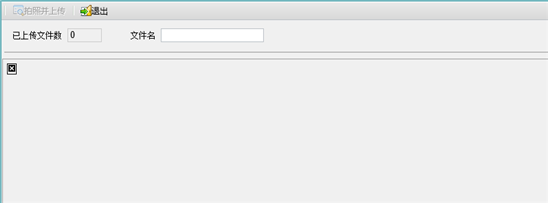
图4-20 附件管理页面
选择拍照上传上要确认已经连接精易拍设备,并已经安装好驱动
若凭证已复核,已审核,已记账等则不可上传凭证附件。
11.快捷键
系统功能 | 快捷键 | 备注 |
1.页面功能 | ||
新增一张凭证 | F6 | 自动保存当前凭证,并新增 |
保存一张凭证 | Ctrl+S |
|
凭证金额栏中显示(取消)数据位线 | F9 | 当显示数据位线时,可按F9取消,再按F9则可显示 |
从Excel模板导入凭证 | Ctrl+I |
|
调用凭证模板 | Ctrl+T | 新增凭证时可用 |
反记账 | Ctrl+M /Ctrl+Alt+2 | 进行反记账时 |
2.选中凭证行时 | ||
弹出结算方式、核算项目等 | F8 | 录入银行科目或带辅助核算科目时可用 |
显示余额 | Ctrl+Q | 录入科目后可用 |
显示现金流量 | Ctrl+W | 凭证录入现金流量科目后可用 |
凭证行上移 | Ctrl+Up | UP表示:键盘上向上的箭头 |
凭证行下移 | Ctrl+Down | Down表示:键盘上向下的箭头 |
删除凭证行 | Ctrl+D |
|
3.焦点位于借贷方时 | ||
改变借贷方金额正负号 | - | 录入正数按此键则变为红字,再次按下此键恢复正数 |
调出计算器 | F7 | 需将光标移至金额处,最后敲空格键将数据回填到凭证 |
将已录入的金额转换到另一方 | Shift | 需将光标定位于要转换的金额栏 |
清除金额栏中的数据 | Esc | 需将光标移至金额处 |
凭证找平 | = | 凭证录入最后一行科目可按“=”键使借贷合计平衡 |
粘贴 | Ctrl+V | 将已复制的数字(无符号正数、带负号的负数、带半角小数点多位小数,整数部分10位以内)粘贴到金额栏 |
4.焦点位于摘要列时 | ||
带出上一行摘要 | 连续按两个小数点. |
|
带出第一行摘要 | 连续按两个/ |
|
粘贴 | Ctrl+V | 将已复制的字符(摘要中可录入的合法字符)粘贴到摘要栏 |
5.焦点位于科目栏中时 | ||
粘贴 | Ctrl+V | 将已复制的字符(科目中可录入的合法字符,如科目编码和科目名称)粘贴到科目栏 |
6.焦点位于参照列时 | ||
弹出参照页面 | F2 |
|
2说明:
防伪开票系统发票转凭证,网上认证系统发票转凭证相关操作请参见《涉税会计手册/第四章业务处理/凭证管理》,其它业务系统生成凭证请参见《管理员手册/第五章系统管理/设置中心/会计平台》。