模板管理
5.3.5.1模板管理
【菜单路径】功能导航/系统/设置中心/打印设置/模板管理
功能:设置单据打印模板。
模板管理界面左侧为系统中的单据树,右侧为模板列表如下图所示。

图5-1 打印模板管理界面
【栏目说明】
栏目 | 栏目说明 |
变量维护 | 维护单据打印可以设置的打印变量。 |
模板设计 | 打开打印模板设置界面。 |
单据模板 | 用于为相应单据类型下的单据模板设置打印模板。 |
备份、还原 | 备份:保存当前模板设计。还原:将当前模板设计还原为备份的模板设计。 |
复制到 | 可以将单据模板复制到同一服务器的其他账套中,在其他帐套中也可以查看到。 |
明细行数 | 模板打印的明细行数。 |
每页模板数 | 一个打印页打印的模板数量。 |
系统模板 | 系统级模板,所有用户都可使用。 |
模板文件 | 表示是否设计过模板,新建如设置过模板,保存后系统设置为打钩。 |
套打 | 设模板为套打单据模板。 |
默认 | 设置模板为默认模板。 |
工作流审批 | 设置后,模板为打印模板时,打印时需要进行工作流审批。 |
本页合计行位置 | 设置本页合计行显示的位置,最后一行、第一行或不选择(此时本页合计行紧贴最末尾数据行) |
末页补空行 | 设置后,末页数据未填满时,合计会显示在最末行,与数据行间用空行填充 |
1、新增打印模板
【第一步】打开模板管理页面,有两种新增方式:
(1)选中左侧单据点击“新增”按钮。
(2)复制生成点击复制,复制会产生副本。
【第二步】更改模板名称等信息保存,打开模板设计,设置打印格式,保存。
【注意事项】
- 复制模板时,code和名称自动添加(_copy,_副本,可以自行修改)。
- 复制系统模板,复制后模板为非系统模板。
2、修改打印模板
打开模板管理页面,选择要修改的单据打印模板,点击模板设计(或双击单据打印模板),修改打印格式,保存。
模板设计界面如下图所示。
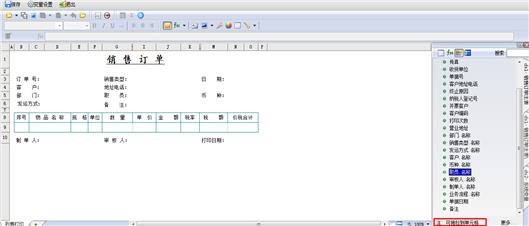
图5-2 模板设计页面
页面左侧为模板样式,右侧为打印变量列表,可以拖拉变量添加至左侧单元格。
3、删除打印模板
在模板管理界面左侧选择系统单据,选中对应要删除的单据模板,点击“删除”按钮删除。
【注意事项】
- 系统预置模板不允许删除。
- 模板的修改可以通过模板设计完成。