科目管理
3.4.5 科目管理
功 能:设置会计科目并进行会计科目管理。
用户可以根据业务的需要进行增加、修改、删除、复制、查询、导入、导出会计科目,并设置编码方案。在此也可以直接进行现金流量科目设置。如下图所示
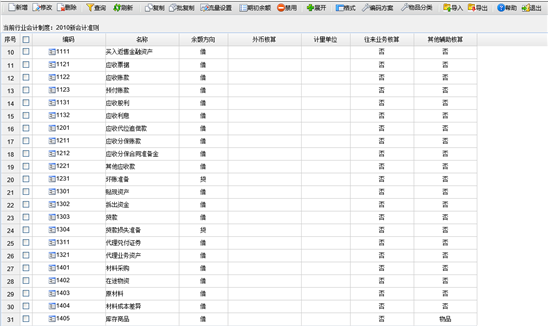
图3-1 科目管理页面
- 增加会计科目
操作步骤
【第一步】点击【功能导航/财务/总账管理/基础数据/科目管理】,点击〖导入〗按钮,系统弹出行业会计制度设置窗口,如下图所示:
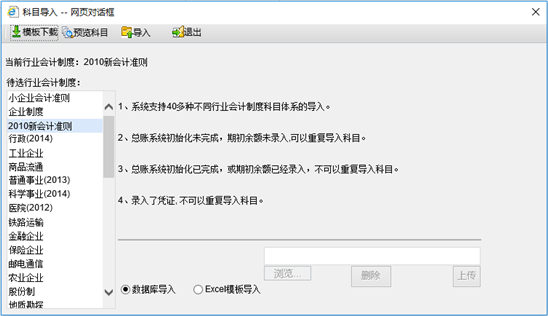
图3-2 会计科目增加页面
在此页面系统已经预设了40种不同行业的科目体系,可以根据需要选择相应的科目体系导入系统,也可以将公司已有的科目体系在EXCEL文件中进行整理,并导入系统。
【第二步】在科目管理页面点〖新增〗按钮,进入“添加数据”页面。如下图所示:
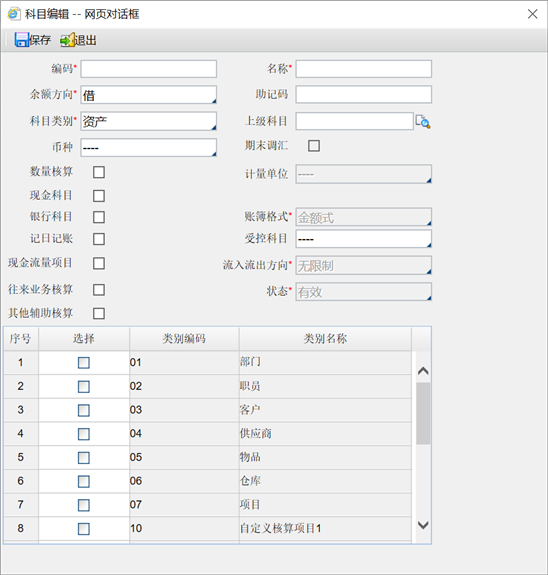
图3-3 会计科目增加页面
【栏目说明】
- 数量核算:勾选此项则科目带数量核算,若勾选此项则必须选择计量单位。
- 计量单位:只有勾选了[数量核算],才可选择计量单位,否则不可选择。若科目带物品辅助核算,则计量单位可以选择[物品主计量],保存后,录入凭证时,显示的单位为物品单位
- 现金科目:若勾选此项,系统自动勾选[记日记账]选项,则科目为现金类科目,可在现金日记账和现金流量中使用。若同时启用《出纳管理》则在初始化现金日记账期初时,现金科目中显示此科目。
- 银行科目:若勾选此项,系统自动勾选[记日记账]选项,则科目为银行类科目,可在银行存款日记账和现金流量中使用。若同时启用《出纳管理》则在[初始化]时,此科目可作为银行科目选用。同一科目不可同时勾选[现金科目]和[银行科目]。
- 记日记账:选中此项,系统将记录该科目的日记账并可在账表中查看。否则,系统将不能查看到该科目的日记账。选中现金科目或银行科目时,系统将自动选中此项。
- 现金流量项目:若勾选此项,则在录入凭证时,录入此科目后凭证可录入现金流量项目,可进行现金流量分配等。选中现金流量项目,流入流出方向才可以选择。
- 往来业务核算:若勾选此项,则科目必带客户或供应商核算,期初可导入往来明细,发生往来业务后可进行往来核销操作。
- 其它辅助核算:若勾选此项,则科目可设置除客户或供应商之外的辅助核算。
- 账簿格式:科目默认的账簿格式,不可修改,当科目是外币核算时,账簿格式显示外币金额式;当科目是数量核算时, 账簿格式显示数量金额式;当科目为外币数量核算时,账簿格式显示外币数量式。
- 受控科目:如果将此科目设置为某个系统的受控科目,则此科目只能在受控系统中使用。系统预置了四个受控系统即应收系统、应付系统、存货系统、出纳系统。
- 流入流出方向:现金流量项目的流入流出方向,共三项:不限制,借方流入,借方流出。在凭证录入现金流量项目的时候根据用户定义的现金流入流出的方向约束过滤流量项目。
【第三步】输入会计科目的代码、名称、余额方向科目类别等信息。代码、名称、余额方向、科目类别为必输项。对于有辅助核算的科目直接在相应的核算项目处打“√”。
【第四步】点击〖保存〗按钮,将新增的会计科目进行保存。
2说明:
1.“外币核算”系统默认为“不核算”,对于有外币核算的会计科目在此处选择具体的币种进行外币核算,所以“币种”必须先进行维护才能选择。币种设置方法参见3.4.2币种。
2.同一科目不能同时勾选[现金科目]和[银行科目],只能选其一。
3.若新增下级科目,上级科目带有辅助核算新增下级科目时提示,“科目已经在账表或凭证中被使用,是否数据调整?若调整,上级科目的金额将调整到新增科目下,是否继续?
- 修改会计科目
操作步骤
【第一步】在科目管理页面选中要修改的会计科目,点击〖修改〗按钮,进入“编辑数据”页面,如下图所示:
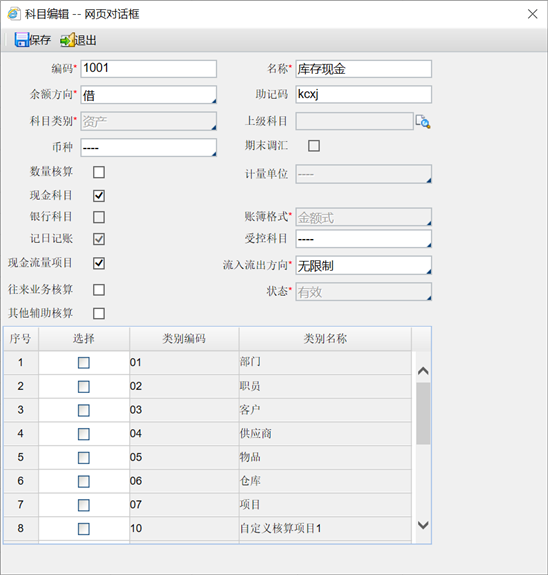
图3-4 会计科目修改页面
【第二步】修改会计科目信息。
会计科目被使用后,编码、余额方向、科目类别、外币核算、数量核算、期末调汇将不能更改,请慎重设置。
【第三步】点击〖保存〗按钮,将修改完成的会计科目进行保存。
2说明:
会计科目的使用状态不能通过〖修改〗功能进行修改,只能通过科目管理页面中的〖禁用〗按钮进行修改。
- 删除会计科目
在科目管理页面选中需要删除的会计科目,直接点击〖删除〗按钮,即将会计科目删除。但已使用过的会计科目不可删除,只能通过〖禁用〗功能修改使用状态。
若非明细科目的所有下级科目没有被使用,则可删除非明细科目。若其中有一个下级科目被使用过,则不可删除非明细科目。若不想继续使用此科目及所有下级科目,可将所有下级科目全部禁用,然后再将非明细科目禁用。
- 设置编码方案
系统根据导入会计科目的所属行业会计制度预置了编码方案,用户可根据此编码方案直接增加下级科目,也可以对此方案进行修改。新增科目时会根据该编码方案对科目编码是否合法进行判断,若需要增加多级科目,请先确认已保存了相应级次科目的编码方案。
编码方案界面显示已有会计科目的级次,对已经有的会计科目如要修改某一级次编码长度,可以在编码方案界面进行更改,长度只允许改大,原有该级次编码前用0来补加长的编码。
- 科目复制
1)单个科目复制:选择想要复制的科目,点击〖复制〗按钮,系统自动带入原科目的属性,科目名称为空。
2)批复制:此功能可将某一非明细科目下的所有明细科目复制到另一明细科目下。点击〖批复制〗按钮,科目批量复制,目标科目可选明细科目或非明细科目。选择明细科目时,第一行科目选择想要批量复制的明细科目的上级科目,第二行科目选择需要复制明细科目的目标科目;选择非明细科目时,将源科目的下级科目复制到目标非明细科目的下级,按编码过滤,若下级存在编码相同的科目,不复制。同时可选择是否复制外币核算,数量核算,往来核算,辅助核算等科目属性。
- 设置格式
此功能是对科目管理页面显示进行设置。点击〖格式〗按钮弹出格式设置界面如下:
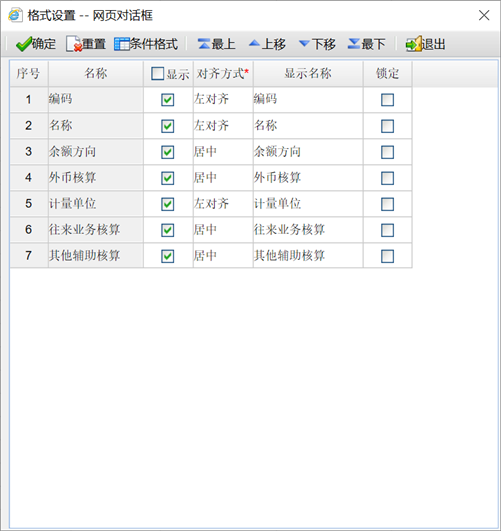
图3-5 格式设置页面
在格式设置页面,可选择显示列,显示列的对齐方式,且可编辑显示列的名称,并可选择锁定列。
- 现金流量设置
在科目管理页面,点击〖流量设置〗按钮,弹出流量设置界面如下:
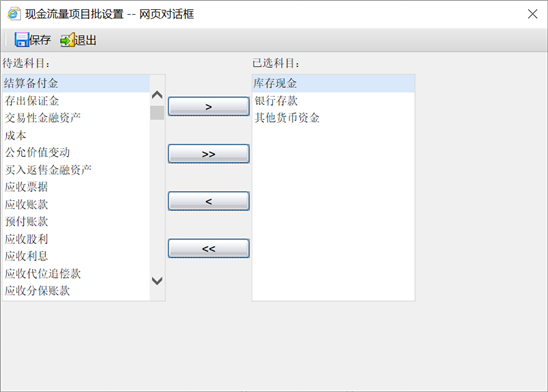
图3-6 流量设置页面
若科目已勾选[现金流量项目],则此页面会自动显示该科目为已选科目。选择现金流量科目(一般为现金类和银行类科目,或者现金等价物科目),保存即可。如图:已选科目[库存现金],在录入凭证时,如果凭证中包含[库存现金]科目,则该凭证可录入现金流量。
- 期初余额
点〖期初余额〗按钮,联查期初余额。
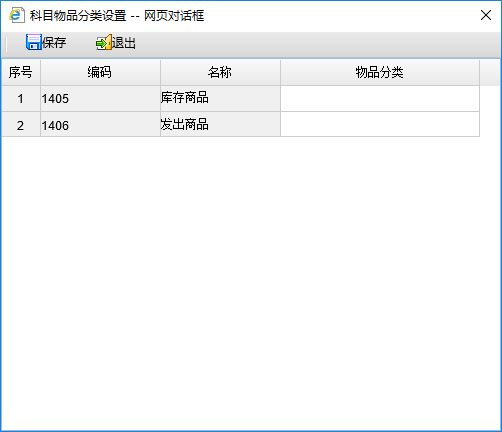
- 物品分类
设置物品分类与科目的对应关系,科目录入凭证辅助核算时,打开物品参照,自动定位到定义好的物品分类
- 导入
在科目管理页面,若账套中无科目,或导入科目未使用,则点击〖导入〗按钮弹出科目导入界面如下:
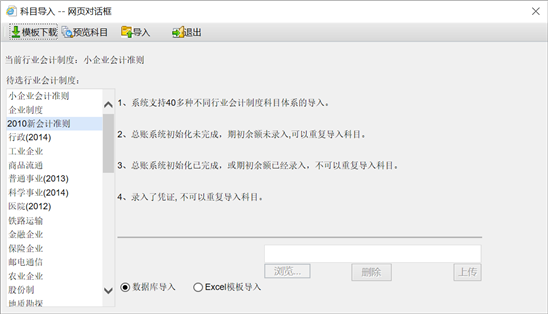
图3-7 科目导入页面
可选择[数据库导入]和[Excel模板导入]两种导入方式。
- 数据库导入:选择左则行业会计制度,点〖导入〗按钮即可。选择左则行业会计制度,点〖预览科目〗可预览所选行业的科目。
- Excel模板导入:选择Excel模板导入,点〖浏览〗选择需要导入的科目模板,点〖上传〗,上传完成后再点〖导入〗,则可从模板导入科目。
2说明:
若总账已结束初始化或科目已录入数据,或科目已被引用,则不可再导入科目。
- 导出
在科目管理页面,点击〖导出〗按钮弹出科目导出界面如下:
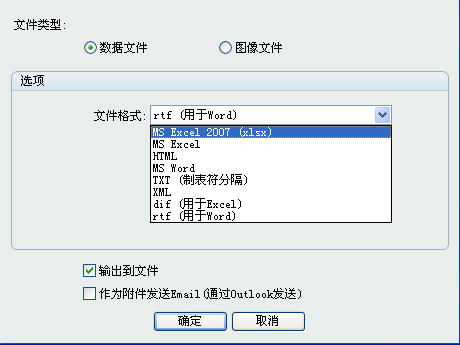
图3-8 科目导出页面
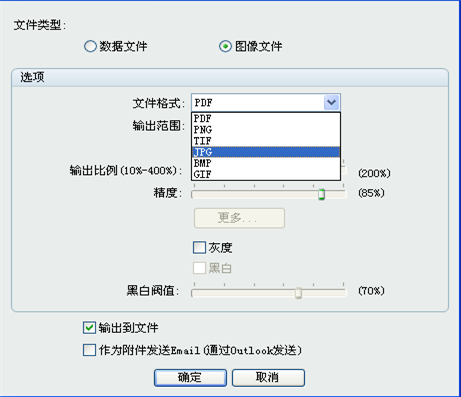
图3-9 科目导出页面
导出文件类型可选择[数据文件]和[图像文件]两种类型。
1) 数据文件支持:MS Excel 2007(XLSX)、MS Excel、HTML、MS Word、TXT(制表符分隔)、XML、dif(用于Excel)、rif(用于word)。
2) 图像文件支持:PDF、PNG、TIF、BMP、GIF,同时可设置精度和黑白阀值。
3) 导出科目时,可选择是否输出到文件,是否作为附件发送Email。
- 科目禁用与启用
当科目使用过一段时间后,如在后续业务中不再使用,可将科目禁用,科目禁用后,在科目参照和账表中除特殊设置外,不再显示。当科目存在有效下级科目时,不能禁用。一次只能禁用一个科目。科目启用时,需要先启用明细科目,再启用上级科目。