新建自定义报表模板表样
6.1.1新建自定义报表模板表样
【菜单路径】
报表管理/报表模板列表页面。
【操作步骤】
- 新增报表模板。
在报表模板页面,点击【新建】按钮,进入空白报表页面,系统自动弹出报表名称保存页面,录入报表名称,点击保存按钮,并退出,系统提示保存成功,进入一个空白的报表模板页面。保存报表模板页面如下图所示:
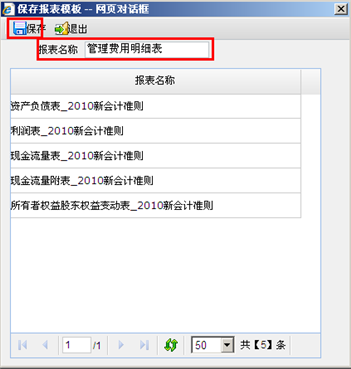
图6-1 保存自定义报表名称页面
- 根据需要设置报表行数与列数。
在空白报表模板页面,在菜单行点击“表页/表页尺寸”,系统弹出“设置表页大小”窗口。例如在“行数”框中输入“8”,在“列数”框中输入“6”,点“确定”按钮,退出表页设置页面。表页设置页面如下图所示:
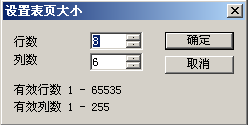
图6-2 自定义报表表页尺寸设置页面
表页设置完成后,报表管理明细表行数仅显示8行,列数显示6列,多出行次和列次不显示,如下图所示:
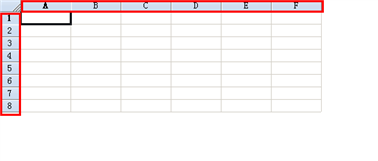
图6-3 自定义报表行数列数显示页面
- 选择需要画表格线的区域,根据需要设置表格线模式。
选取A3:F8区域,点击“格式/单元格”或单击鼠标右键,选择“单元格”栏目,系统弹出“单元格属性”窗口,选择边框页签,对报表的边框进行设计,设置完成后点“确定”按钮,退出单元格属性设置页面。单元格属性页面可以如下图所示进行设置:
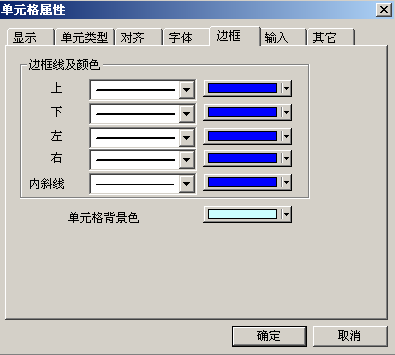
图6-4 单元格属性设置页面
- 边框线的类型可以通过下拉选择。
- 边框线颜色默认为黑色,可以选择不同的颜色。
- 单元格背景色默认为无,可以选择不同的单元格背景色。
- 设置完成后,边框线类型、颜色、背景色可以重新进行设置。
- 对需要组合的单元进行组合,即对单元格进行合并、拆分等操作。
选取A1:F1区域,点击“格式/设置组合”,系统则将A1:F1组合,完成后报表如下图所示:
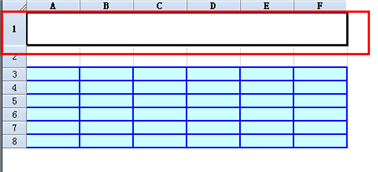
图6-5 设置组合完成后
若已经合并的的单元格,需要进行拆分,选定合并单元格,点击“格式/取消组合”,系统则将已经合并的单元格拆分成单独的单元格。
- 设置单元格的行高、列宽。
可以手工直接调整行高、列宽,也可以进行批量设置。选择需要调整的表行,点击“格式/表行/设置表行”,在弹出的“行高”页面,录入行高值,点击“确定”并退出页面。
选择需要调整列宽的表格区域,点击“格式/表列/设置列宽”,在弹出的“列宽”页面,录入列宽值,点击“确定”并退出页面。
- 在表格中输入文字。
在组合单元格A1:F1处输入“管理费用明细表”;在A2单元格录入“所属期间:”;在A3单元格录入“部门费用”,在B3、C3、D3、E3、F3单元格处分别输入“办公费”、“差旅费”、“交通费”、“餐费”、“通信费”;在A4、A5、A6、A7、A8单元格处分别输入“办公室”、“财务部”、“销售部”、“研发部”、“合计行”。录入完成后表格显示如下图所示:
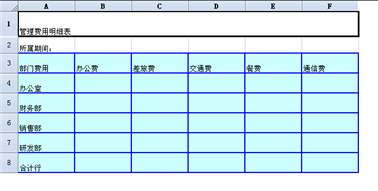
图6-6 文字输入后的页面
- 在录入文字信息时,支持键盘操作,例如:点击Enter回车键默认可以自动跳到下一行;支持使用上、下、左、右键,方便录入。
- 若在“格式/单元格/输入/下一录入位置”进行了设置,例如选择某一单元格,设定下一录入位置为“输入指定单元”“A1”,则录入完成此单元格后,点击Enter回车键,则自动回到A1单元格。下一录入位置设置页面如下图所示:
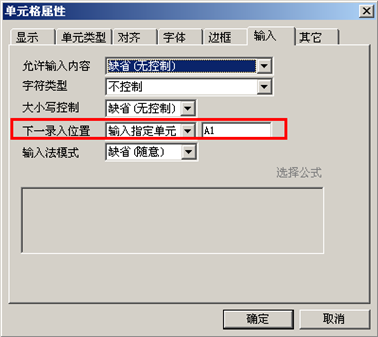
图6-7 下一录入位置设置页面
- 设置报表文字格式。
选取A1:F1区域,点击“格式/单元格”或单击鼠标右键,选择“单元格”栏目,系统弹出“单元格属性”窗口,选择“字体”页签,对表头文字的字体进行设置,设置完成后点“确定”按钮,退出单元格属性设置页面。字体属性页面如下图所示:
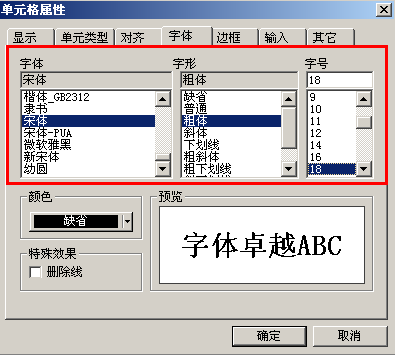
图6-8 字体属性设置页面
字体格式设置完成后,继续对字体的对齐方式进行设置。选取A1:F1区域,点击“格式/单元格”或单击鼠标右键,选择“单元格”栏目,系统弹出“单元格属性”窗口,选择“对齐”页签,对表头文字的对齐方式进行设置,设置完成后点“确定”按钮,退出单元格属性设置页面。表头文字对齐方式的设置页面如下图所示:
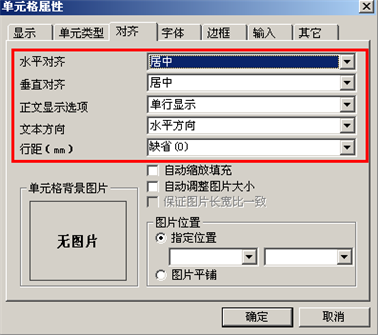
图6-9 文字对齐方式设置页面
表头及表体文字部分的字体、对齐方式均按照上述方式进行设置,设置完成后,报表显示如下图所示:
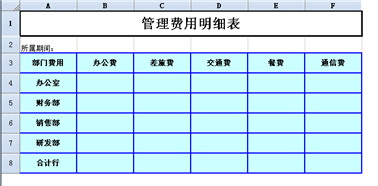
图6-10 格式设置完成后的页面
- 单张报表表样设置完成后,若还需要多个页签的报表,还可以插入表页。点击“表页/插入表页”菜单,或者在页签的位置单击右键,选择“插入表页”项目。再重复步骤1至步骤7,完成“管理费用月份分析表”的设置。
通过上述操作完成表样设计,已经按照示例的需要建立的两张表样。其中管理费用明细表如下图所示:
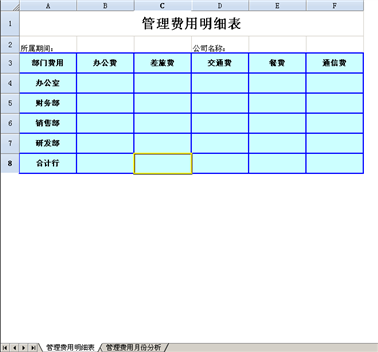
图6-11 管理费用明细表
管理费用月份分析表如下图所示:
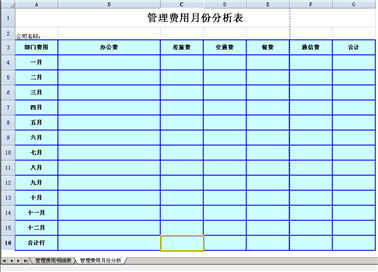
图6-12 管理费用月份分析表
表样设置完成后,用户可以根据自己的需要,设置公式,方便每个期间自动取数。