在制品出库
5.1.5在制品出库
从在工序制品库中领出在制品,再进行后续加工。
5.1.5.1在制品出库手工录入
操作步骤:
【第一步】点击“生产制造/车间管理/派工/在制品出库”菜单项,进入在制品出库界面。注意带红色*号的为必录项。如下图所示。
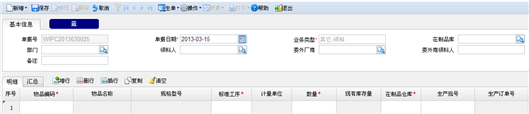
图5-1 在制品出库界面
栏目名称 | 栏目说明 |
表体明细栏目 | |
数量 | 1蓝单时输入正数,表示领料;红单时输入负数表示退料。 2领料时,当该在制品现有库存量小于要领用的数量时,可以保存,但不能审核。 |
在制品库 | 手工录入时,与表头部门一直;来源单据生成时,从来源单据带入,可改。 |
批次 | 勾选参数“工序批次控制”后,在制品出库单只能出与派工单或工序委外订单上批次一致的在制品;否则,可以选择其他批次的在制品。 |
现有库存 | 显示该工序物品在该在制品库中的数量。 |
【第二步】填写在制品出库内容,填写完成后,点击“保存”按钮,对在制品出库进行保存。
2注意:
1.启用了车间管理后才可以使用该功能。
2.库存不足时,审核不能通过。
3.在制品出库单只支持主计量单位。
5.1.5.2由派工单生成在制品出库
操作步骤:
【第一步】在在制品出库新增页面,点击“生单/派工单”菜单项,进入派工单生成在制品出库界面。如下图所示,在此页面可以选择单张,还可以选择多张批量生成在制品出库。

图5-2 派工单生成在制品出库选单界面
栏目名称 | 栏目说明 |
业务类型 | 默认为在制品领料。 |
部门 | 来源于派工单上的生产部门。 |
本工序 | 来源于派工单中的标准工序 |
上工序 | 来源于派工单中的标准工序的上道标准工序;派工单领料领的是上道工序加工完成的物品,所以带到出库单行上的工序是前工序,查询现有库存也是该物品前工序的数量。 |
本次领料数量 | 本次领料数量=已派工数量-已领数量。 |
预出仓库 | 来源于派工单上的在制品领用库,可修改。 |
现有库存量 | 当前仓库里该物品前标准工序的数量。 |
【第二步】选择好派工单后,点击“确定”按钮,系统自动将派工单信息填入在制品出库单中,点击“保存”按钮,完成在制品出库单填写操作。
5.1.5.3工序委外订单生成在制品出库单
操作步骤:
【第一步】在在制品出库新增页面,点击“生单/工序委外订单”菜单项,进入工序委外订单生成在制品出库的选单界面。如下图所示,在此页面可以选择单张,还可以选择多张批量生成在制品出库。

图5-3 工序委外订单生成在制品出库选单界面
栏目名称 | 栏目说明 |
委外厂商 | 来源于工序委外订单中的委外厂商。 |
本次领料数量 | 默认等于加工数量减已领数量。 |
在制品库 | 默认订单行中的在制品仓库,可参照输入。 |
现有库存量 | 显示在当前在制品仓库里该物品该标准工序的数量。 |
【第二步】选择好工序委外订单后,点击“确定”按钮,系统自动将工序委外订单信息填入在制品出库单中,点击“保存”按钮,完成在制品出库单填写操作。
5.1.5.4在制品退回
工序加工或委外所需要的在制品领出后,由于加工剩余或其他各种原因,需要将多余的料退回到在制品仓库中。使用本功能来来完成上述业务。
【菜单路径】
生产制造/车间管理/派工/在制品出库/新增红单
【关键数据说明】
以下是在制品出库红单界面。其中有“*”标识的是必输项,保存时校验必输项不能为空。
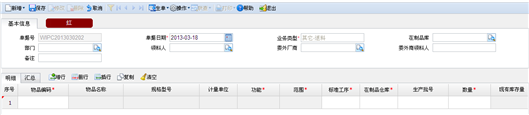
图5-4 在制品红单界面
【退料说明】
1.根据派工单退料
【第一步】点击“生单/派工单”,进入派工单查询界面。如下图所示。
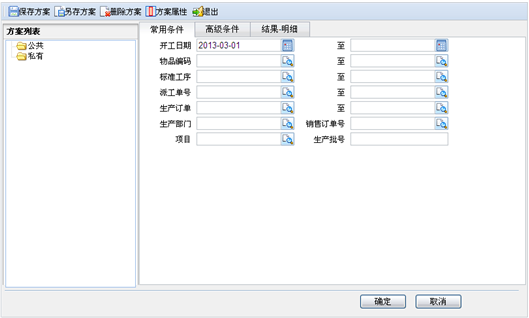
图5-5 派工单查询界面
【第二步】输入查询条件,执行查询后,进入选单页面,如下图所示。

图5-6 派工单生成红字在制品选单界面
栏目名称 | 栏目说明 |
本工序 | 来源于派工单中的标准工序 |
上工序 | 来源于生产订单中派工单上标准工序的上道标准工序;派工单领料领的是上道工序加工完成的物品,所以带到出库单行上的工序是前工序,查询现有库存也是该物品前工序的数量。 |
本次退料数量 | 本次退料数量=默认已领数量—完工数量。 |
退回仓库 | 来源于派工单中的预出仓库,可参照输入。 |
【第三步】选择好派工单后,点击“确定”按钮,系统自动将派工单信息填入在制品出库单中(数量必须为负值),点击“保存”按钮,完成在制品出库单退料操作。
2注意:
派工单退料要求是已经领料的派工单,且该派工单已领料数减已经完工的数量后有剩余的数量(不管派工单是否终止)。
2.根据工序委外订单退料
【第一步】点击“生单/工序委外订单”,进入工序委外订单查询界面。如下图所示。
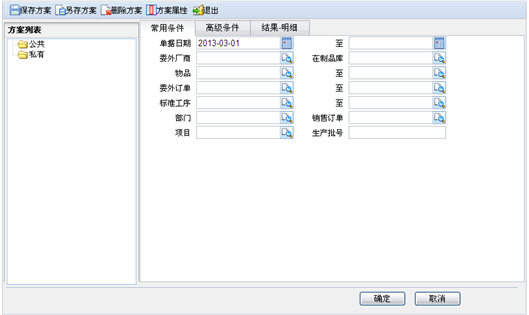
图5-7 工序委外订单查询界面
【第二步】输入查询条件,执行查询后,进入选单页面,如下图所示。
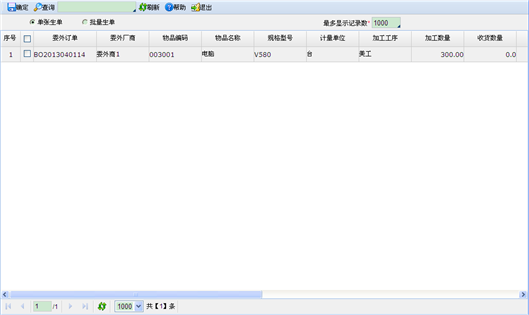
图5-8 工序委外订单生成红字在制品选单界面
【第三步】选择好工序委外订单后,点击“确定”按钮,系统自动将工序委外订单信息填入在制品出库单中,点击“保存”按钮,完成在制品出库单退料操作。
2注意:
工序委外订单退料要求单据是审核后的、且已领料数量大于接收数量后有剩余数量的委外订单行。