初始化向导
6.3初始化向导
【菜单路径】功能导航/工具/初始化向导
功能:方便快捷的完成系统使用前的准备工作。
初始化向导界面,如下图所示。
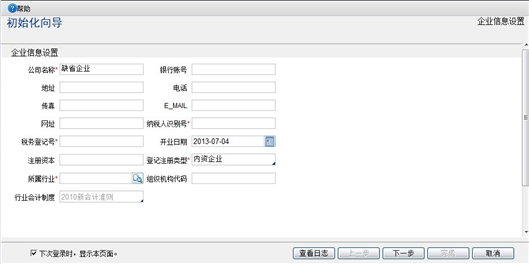
图6-1 初始化向导界面
【操作流程】
设置企业信息->设置启用子系统->设置会计年度->设置子系统启用期间->设置各子系统业务配置->浏览初始化设置信息->完成设置。
【第一步】设置企业信息,设置企业名称、银行账号等企业基本信息,点击“下一步”按钮。
【第二步】设置系统启用子系统,如下图所示,勾选要启用的子系统启用标志,点击“下一步”按钮。
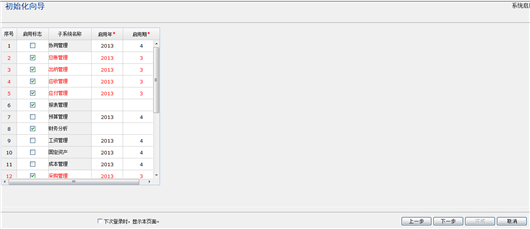
图6-2 系统启用页面
【第三步】设置系统启用的会计年度、会计期间信息,如下图所示,点击“下一步”按钮。
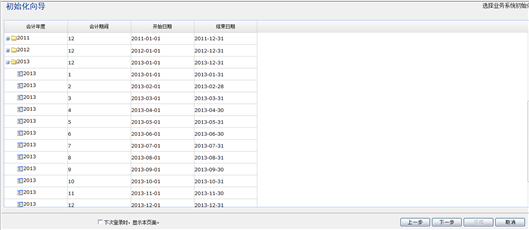
图6-3 系统启用页面
【第四步】设置各子系统业务配置,初次使用时,总账、出纳、固定资产子系统需用进行精度设置和业务配置。
精度设置页面,主要设置财务和税务子系统金额、数量要保留的小数位,如下图所示。
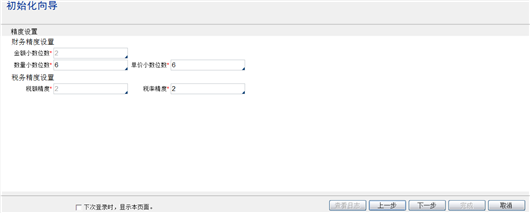
图6-4 精度配置页面
总账业务配置,主要设置系统会计制度、总账默认币种、凭证字以及部分科目核算如下图所示。
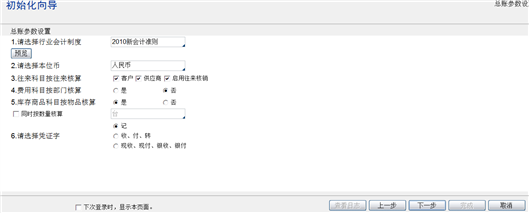
图6-5 总账参数配置页面
出纳配置,主要设置出纳子系统业务流程,和对账单余额方向,如下图所示。
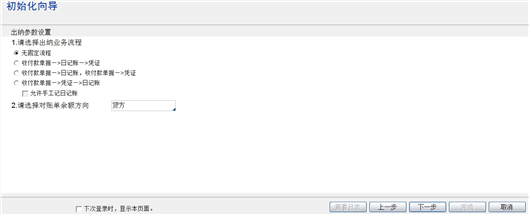
图6-6 出纳参数设置页面
固定资产配置,主要有单据、折扣、结账控制三个方面的相关设置如下图所示。
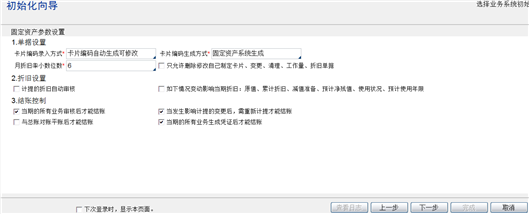
图6-7 固定资产配置页面
【第五步】选择业务系统初始化,如下图所示,点击“下一步”按钮。
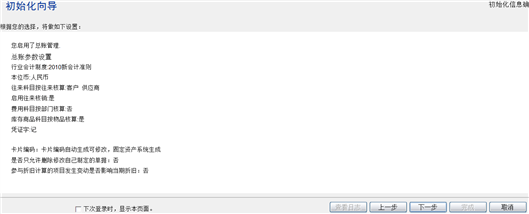
图6-8 选择业务系统初始化页面
【第六步】初始化信息确认,如下图所示,点击“下一步”按钮。
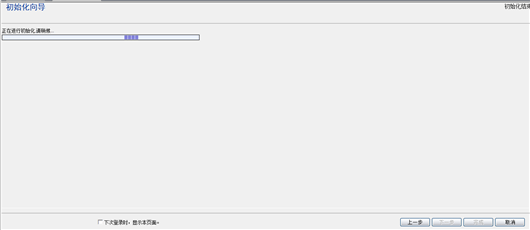
图6-9 初始化完成页面
【第六步】初始化结束,查看初始化信息。点“完成”即可。
【说明】
- 下次登录时,显示本页面,勾选该参数,下次登录系统仍弹出初始化窗口;不勾选该参数,下次登录时不再显示该窗口。