单据设计
5.3.1.4单据设计
【菜单路径】功能导航/系统/设置中心/单据设置/单据设计
功能:设置单据方案。
单据设计页面左侧为系统各模块单据树形结构,中间显示具体单据方案,右侧列出方案的分配情况,可以为方案指定一个或多个账号,该账号登录系统后可以使用该方案,如下图所示。
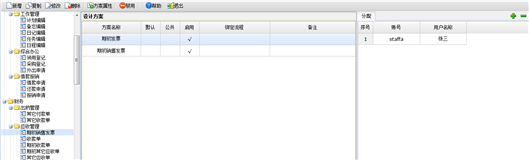
图5-1 单据设置界面
【栏目说明】
栏目 | 栏目说明 |
方案属性 | 查看或设置已存在的单据方案名称和方案属性,方案有默认方案、公用方案两种属性,同时可以给方案添加备注信息。 |
方案名称 | 单据设计的方案名称。 |
默认 | 表示方案为默认方案,一种单据只能有一个默认方案。 |
公共 | 表示方案为公用方案。 |
启用 | 选中的方案为禁用状态,此时按钮显示为启用,可通过此按钮切换方案的使用状态。 |
账号 | 拥有方案的系统用户。 |
用户名称 | 系统用户的用户名称。 |
1.新增单据方案
【第一步】在左侧选中要增加方案的单据,点击“新增”按钮,打开新增方案页面,设置单据各项目的显示名称、必录项、只读、默认值等信息,如下图所示。
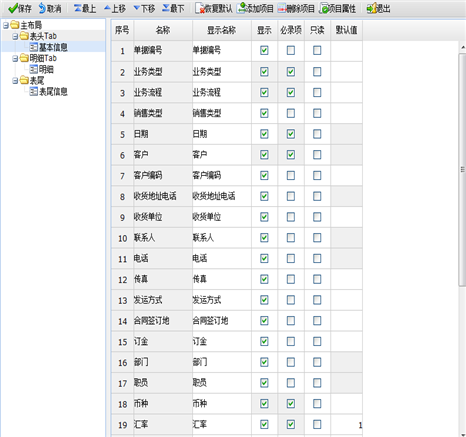
图5-2 单据模板设置界面
【栏目说明】
栏目 | 栏目说明 |
项目属性 | 查看单据方案项目名称,可修改该项目输入框长度等属性。 |
添加项目、删除项目 | 通过‘添加项目’或‘删除项目’,添加、删除单据的实体字段、对应的自定义档案和关联实体的字段。 |
表头Tab | 单据表头显示项。 |
表体Tab | 单据表体显示项。 |
表尾Tab | 单据表尾显示项。 |
必录项 | 勾选后单据录入界面会进行非空校验,不录入时提示非空项必须录入。 |
只读 | 单据界面为置灰不可进行操作。 |
默认值 | 单据字段的默认显示值,对于系统中有维护档案的字段,例如:客户,结算方式等,可以通过下拉或参照赋默认值。 |
【第二步】点击“保存”按钮,保存设置,这时会弹出输入方案名称的提示,输入方案名称保存退出。
2.修改单据方案
点击修改按钮进入修改单据方案设计界面,设置项目属性(参照新增单据方案)后,保存。
3. 删除单据方案
选中要删除的单据方案,点击删除,即可删除。
【注意事项】
- 通过方案属性可以设置方案为默认方案、公共方案,这两类方案默认为所有用户都可以使用该方案。
- 如果方案属性中没有勾选默认或者公共,那默认为所有用户都不能使用该方案。可以通过右上角“
 ”、“
”、“ ”按钮指定或者删除用户,被指定的用户可以使用此方案。
 - 一个用户每张单据可以有多个单据方案,并进行切换。在新增单据时,如果该用户有默认方案,优先使用默认方案,否则取用户拥有方案的第一个。用户可通过“选择方案“按钮进行切换不同的设计方案。