导航按钮说明
3.1导航按钮说明
以供应链资金分析表为例,点击〖导航〗按钮,弹出导航界面,如下所示:
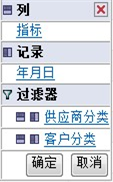
图3-1 导航设置界面
这里列出了查询数据列表的指标和所有的维度:年月日,供应商分类,客户分类。
3.1.1.1 选取数据列成员
点击导航设置界面中的指标,即可弹出指标选择界面,如下所示:
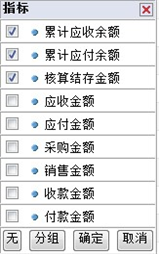
图3-2 指标设置界面
可以在这里选择想要查看的数据列,然后单击确定,假设添加了应收金额和应付金额这两列,点击确定后返回导航界面,在导航界面再点击确定后,即生成如下结果(多出了[应收金额]和[应付金额]数据列):
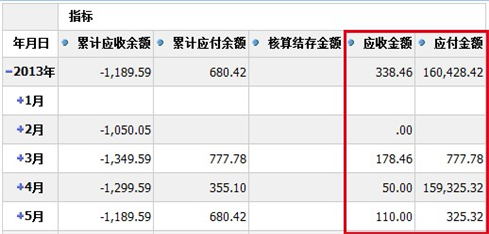
图3-3 增加数据列
3.1.1.2 选取数据行成员
可以选择列表显示出的数据行的成员。例如可以在导航设置界面点击记录目录下的年月日,弹出如下选择界面:
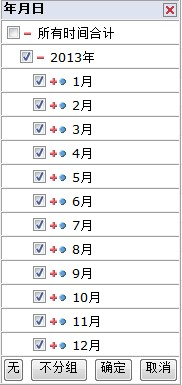
图3-4 记录行设置界面
可以在这里选择想要查看的数据行,然后单击确定,假设取消了1月和2月这两行,点击确定后返回导航界面,在导航界面再点击确定后,即生成如下结果(删除了[1月]和[2月]数据列):
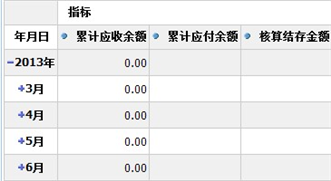
图3-5 删除数据行
3.1.1.3 选取查询条件
可以选择列表查询条件。例如可以在导航设置界面点击过滤器目录下的供应商分类,弹出如下选择界面:
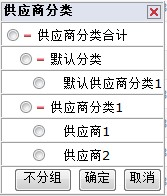
图3-6 过滤器设置界面
可以在这里选择想要的一个查询条件,然后单击确定,假设选择供应商1,点击确定后返回导航界面,在导航界面再点击确定后,列表显示的均为供应商1所产生的数据。
3.1.2 维度、成员位置移动
3.1.2.1 维度间移动
通过点击维度左边的 图标可将相应的维度移至列下(同理
 图标代表记录,
 图标代表过滤器),例如,点击供应商分类左边的图标后,列目录变为:
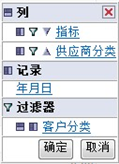
图3-7 维度移动
可通过上下箭头改变指标与供应商分类的显示顺序,点击确定后查询结果变为:
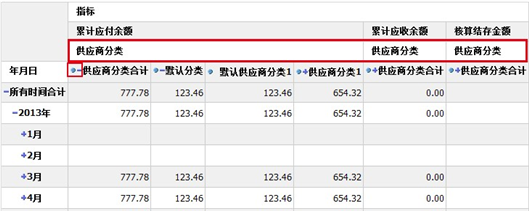
图3-8 维度移动后列表界面
可以看到,查询结果的列轴上多出了供应商分类这个维度。通过这种方法,可以很方便的生成交叉表。还可通过点击 对该列进行排序,点击
 展开父子级数据信息。
3.1.2.2 成员间移动
假设对于如下查询结果:

图3-9 列表界面
如果想将累计应付余额移至累计应收余额前面,同样,打开导航,进入指标界面:
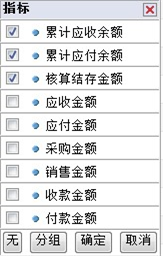
图3-10 指标设置界面
点击累计应付左边的 后变为:
后变为:
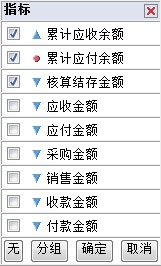
图3-11 指标设置界面
这时,再点击累计应收余额前的三角符号,就变成想要的结果:
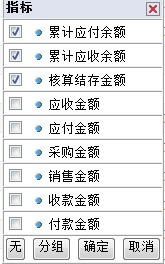
图3-12 指标设置界面
点击确定回到导航,再点击确定,列表就变成了:
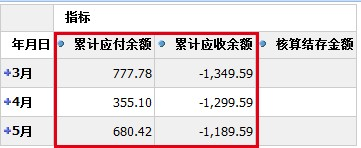
图3-13 列表界面
同样,也可以通过这种方式来改变列表记录行成员的显示位置。