人员选择
4.4.8人员选择
工资类别人员选择,是对建立的工资类别分别选择参与本类别工资计算的职员。
【菜单路径】
财务/工资管理/基础数据/人员选择
【操作界面】
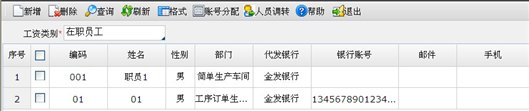
点击工资管理/基础数据/人员选择,可以对建立的工资类别所使用的人员档案进行增加、删除、调转等操作。如图所示
1. 人员新增
【操作说明】
1)点击“基础数据/人员选择”菜单项,进入工资类别选择人员页面;
2)在工资类别处选择要进行编辑的某一工资类别;
3)点击〖新增〗按钮,系统弹出增加人员页面,此处的人员信息即基础设置中的职员信息,如图所示;
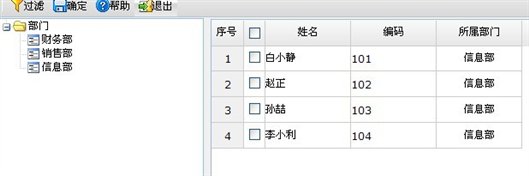
4)在增加人员页面,点击〖过滤〗按钮,将自动弹出增加人员过滤界面,设置查询条件,设置完成后,点击〖确定〗按钮返回增加人员界面;
5)在增加职员页面,选择相应的人员,点击〖确定〗按钮,完成工资类别的人员新增操作,返回人员选择页面;
5)若要删除某个职员信息,在人员选择界面,选中需要进行删除的工资类别下的职员,点击〖删除〗按钮,系统弹出删除确认窗口,点击〖确认〗按钮,删除选中的职员,也可点击〖取消〗返回人员选择页面。
2注意:
1.工资类别的人员,只能通过参照人员档案,不能手工增加。
2.支持shift键和crtl键对人员多选后进行批量删除、调转操作。删除人员时,如果当期不存在所选员工的工资数据则直接删除;如果存在已审核的工资数据,则需要反审核工资数据后才可删除;如果下一期停止发放,请月结后删除该人员。
2.账号分配
采用银行代发工资方式时,需要设置职员的代发银行卡号。在人员档案中提供手工录入职员银行卡号的功能,当职员银行卡号存在一定规律时,可以通过帐号分配功能实现职员银行卡号的批量录入,提高工作效率,同时避免了由于手工输入造成的错误。
1) 点击“基础数据/人员选择”菜单项,进入工资类别人员选择页面;
2) 在工资类别处选择要进行账号分配的某一工资类别;
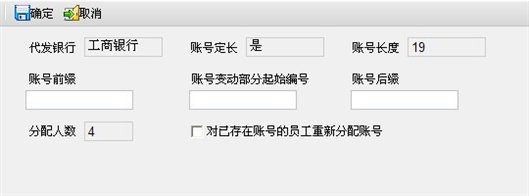
3) 点击〖账号分配〗按钮,系统弹出银行账号设置页面,如图所示;
【栏目说明】
- 代发银行:此处显示在工资类别中设置的代发银行。
- 账号定长/账号长度:系统自动默认为在代发银行下面显示的账号定长和账号长度,此处不能修改。
- 账号前缀:代发银行分配的银行账号前面固定不变的内容。由用户手工输入,账号前缀可为空,且只能由数字组成。
- 账号变动部分起始编号:代发银行分配的银行账号发生变化的部分。账号分配时以起始编号为基础,后续人员编号加1递增,直至把当前显示的人员全部分配银行账号为止。如:“账号前缀”为“123”,“账号后缀”为“999”,“账号变动部分的起始编号”为“02001”,需要分配账号的人员为4个,则分配账号时,第1个人员账号为“12302001999”,第2个人员的账号为“12302002999”,依次类推。
- 账号后缀:代发银行分配的银行账号后面固定不变的内容。由用户手工输入,账号后缀可为空,且只能由数字组成。
- 分配人数:系统自动默认显示,显示当前工资类别下的人员数。
- 对已存在账号的员工重新分配账号:勾选此项,则加入员工已经有账号,系统还是会重新分配新的账号;不勾选此项,则员工保持原有账号不变。
4)输入银行前缀、银行后缀及账号变动部分起始编号后,点击〖确定〗按钮,系统自动将银行账号分配到各个职员中,如图所示;

2注意:
1) 账号前缀、账号后缀可以为空,即可以不录入数据;但是账号变动部分起始编号必须录入。
2) 账号分配完成后不能修改,若需要修改账号须到“人员档案/工资信息”下修改。
3) 不同工资类别中的同一人员可设置多个银行账号。
3. 人员调转
实际工作中,由于人事、退休或其他原因需要将员工由一个工资类别调入另一工资类别时,可使用人员调动功能来完成。
1)在人员选择页面,点击〖人员调转〗按钮,进入人员调转对话框,如下图所示; 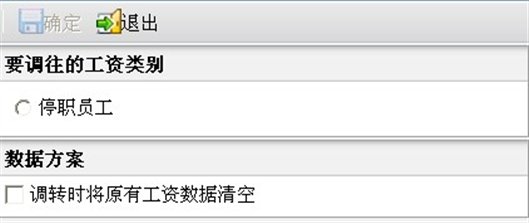
2)选择要调往的工资类别,选择完成后点击〖确定〗按钮,则将人员从一个工资类别成功调往另一工资类别中,如下图所示;
在职人员
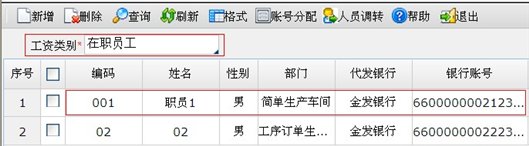
停职员工

2注意:
1.如:人员从A工资类别调入B工资类别,调动后,该人员在A工资类别中将不再显示,而在B工资类别中显示。此后涉及的工资发放在B工资类别完成。支持shift键和ctrl键多选的批量调转。
2.如果勾选了“调转时清空工资数据”,那么将该职员原有工资类别下的数据清空;否则将该职员的原工资类别下的数据带到新的工资类别下。