批量录入公式
1. 批量录入公式
在“显示公式”状态下,选中单元格单击右键,选择【批量录入公式】,系统自动弹出批量录入公式的导航页面,批量录入公式主要是ACCT公式的批量录入,如下图所示:
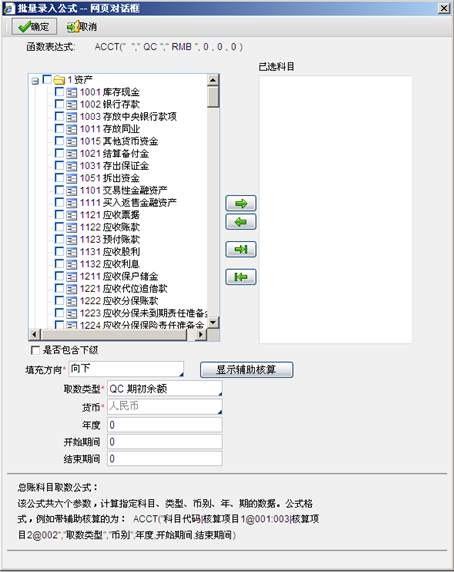
图3-1 批量录入公式的导航页面
- 科目,默认显示科目管理中已设置的全部科目,且全部展开显示;勾选后,点击按钮
 可以进入到已选科目,点击按钮
 ,则全部科目会选择到已选科目。同理,按钮
 及按钮
及按钮 可以将选中的科目从已选科目中去掉。
 - 已选科目,不能为空。
- 是否包含下级,勾选此选项,表示包含下级所有节点,不勾选表示只勾选当前节点。选择包含下级时,在待选项目中选中某非末级节点时,自动勾选所有下级科目(如果有三级,勾选一级则自动勾选二级、三级科目)。
- 填充方向,系统预置了“向下”、“向右”两种方式。选择填充方向“向下”,系统会按照所选择的科目顺序,自动向下填充公式。例如,在A1单元格设置批量录入公式,已选科目为1001现金、1002银行存款,选择向下填充,则A1、A2单元格会自动录入公式“ACCT("1001","QC","RMB",0,0,0)”、“=ACCT("1002","QC","RMB",0,0,0)”,批量录入公式设置如下图所示:
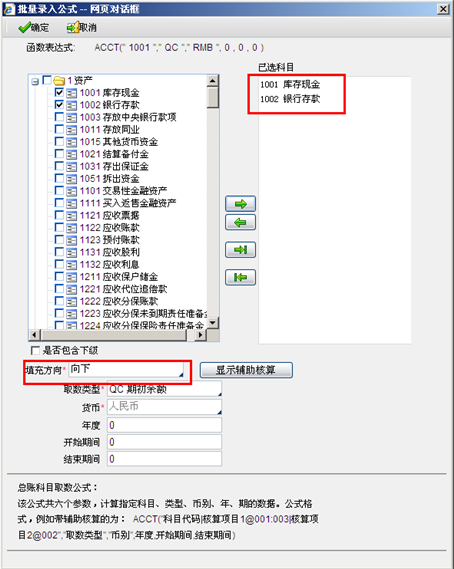
图3-2 批量录入公式的设置页面
设置完成后,点击确定,单元格公式批量设置结果如下图所示:
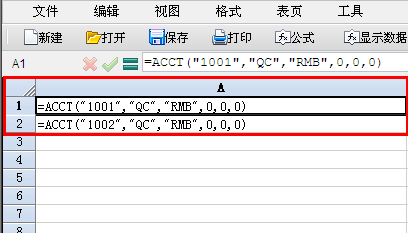
图3-3 批量录入公式的设置结果
- 显示辅助项目,点击此按钮,在公式导航页面会显示辅助项目,可以设置科目的辅助核算项目;再次点击此按钮,辅助项目收回。
- 取数类型、货币、年度、开始期间、结束期间与ACCT公式导航页面的参数一致,可以参考3.4.1财务公式中关于ACCT公式的介绍。