角色管理
5.2.3角色管理
【菜单路径】功能导航/系统/权限管理/角色管理
功能:创建、修改、删除角色、角色授权、分配角色
【操作流程】
创建角色->对角色分配权限->对系统用户分配角色
如果企业人员比较多,角色职责明确,可以通过角色管理,先创建角色,然后对角色授权,再把相关人员分配到该角色,以方便对登录用户设置权限。角色管理列表界面,如下图所示。
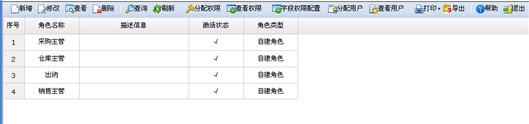
图5-1 角色管理页面
角色管理列表各按钮使用简要说明
按钮名称 | 使用场景 | 备注 |
新增 | 新增一个角色。 |
|
修改 | 修改保存后的角色。 |
|
删除 | 删除一个未被使用过的角色,已分配用户的角色删除时,系统会给出相关的提示,确定后仍可删除。 | 该角色未保存过任何操作称为未被使用过。 |
查看权限 | 查看该角色所拥有的权限。 |
|
查询 | 当角色记录数非常多时,可以通过查询功能,定位到自己要找角色。 |
|
功能权限 | 为该角色分配权限。 |
|
字段权限 | 对特定用户分配销售、采购、库存、委外及物品的单价、金额是否可见的权限。 | 举例,张三不能看到出入库单上的单价和金额,就可以通过该功能设置。 |
分配用户 | 通过分配用户功能,可以把有该角色权限的用户与角色关联起来。 |
|
查看用户 | 可以查看有哪些用户拥有该角色。 |
|
打印及导出 | 可以把角色列表内容打印或导出到Excel存放。 |
|
1、增加角色
增加新角色,设置角色权限。
角色是对用户身份的统称,可以对角色赋予权限,然后将角色与用户进行关联,当修改某个角色的权限时,具有该角色的用户的权限将随之改变。所以角色也可以说是权限的一个统称。下面来看一下如何增加角色:
【操作步骤】
【第一步】打开角色新增页面,如下图所示。
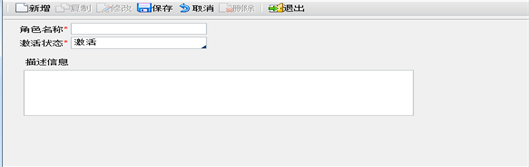
图5-2 角色新增页面
【第二步】录入角色名称与描述信息。
【第三步】选择激活状态。
【第四步】点击“保存”,即增加角色成功。
【注意事项】
- 用户拥有了某个角色,也将同时拥有这个角色的功能权限。
2、修改角色基本信息
功能:修改角色的名称、描述信息、激活状态及拥有此角色的用户。
【操作步骤】
【第一步】在角色管理页面选中需要进行修改的角色。
【第二步】点击“修改”按钮,进入角色信息修改页面。
【第三步】进行基本信息修改。
【第四步】对修改后的信息进行保存,系统提示是否继续修改,若修改完毕可以直接点击“退出”按钮,退出角色修改页面。
3、修改角色功能权限
功能:修改角色的功能权限,可以增加一级功能权限,也可以增加末级功能权限。
【操作步骤】
【第一步】在角色管理页面选择需要修改功能权限的角色。
【第二步】点击“功能授权”,进入修改页面,如下图所示。

图5-3 角色权限信息页面
【第三步】进行功能权限修改。
【第四步】对修改后的信息进行保存,系统提示为角色分配权限成功,保存后点击“退出”,退出修改页面。