功能按钮
3.1.2功能按钮
工具按钮
图标 | 说明 |
| 在列表中直接新增需要填写的单据。 |
| 选中一行记录,进入该单据的修改状态。 |
| 可勾选多条记录,进行批量删除。提示“确定要删除?”,确认后,如果有些单据不能被删除,会提示删除失败的原因。 |
| 输入查询条件后,系统显示符合条件的单据列表记录。具体参见查询条件录入。 |
| 在查询状态下,对当前屏幕显示的单据重新显示。 |
| 可勾选多条记录,进行批量审核/反审核。具体参见审核/反审核。会提示审核成功和失败的条数。 |
| 按定义的单据打印模版,将屏幕中显示的单据输出到打印机中打印。具体参见打印。 |
| 导出查询结果,可选择以数据或图像文件进行保存。 |
| 进入当前界面的在线帮助。 |
| 退出当前页面。 |


1.1 新增单据
【菜单路径】
- 单据工具栏【新增】按钮。
【操作说明】
- 单击【新增】按钮,系统自动弹出新增单据界面。
- 手工输入单据表头和表体内容:直接录入或参照。根据业务规则,不同单据有不同的必填栏目,如为空系统提示用户输入。
- 要修改栏目,用鼠标点击要修改的数据项,直接输入要修改的数据。
- 如果不想保存当前输入的单据,单击【取消】按钮,则取消当前新增的单据。
- 该张单据被确认正确后,单击【保存】,保存该单据。
- 未保存单据时,如按【退出】,系统提示“当前数据未被保存,确定要退出吗?”,如选择【确定】,则不保存退出;如选择【取消】,则返回录入状态。
- 单据增加完毕,再重复前面的步骤,增加下一张单据。
- 当所有单据填制完毕,用鼠标单击【退出】按钮或当前窗口右上角【X】,退出填制单据功能。
【注意事项】
- 在未保存前可以按【取消】,放弃当前填制的单据。
- 在保存后可以按【删除】,删除当前未审核的单据。
1.2 修改单据
【菜单路径】
- 各种单据菜单-单据工具栏【修改】按钮。
- 在单据列表界面选择单据,双击进入单据界面进行修改。
【操作说明】
- 进入单据列表界面,显示默认方案的查询结果。
- 点击工具栏【查询】按钮,输入查询条件,按【确定】可查询出符合条件的单据列表记录。
- 将光标移到要修改的单据的任一行,点击【修改】按钮或双击该单据行进入该单据查询状态,进行单据修改,操作说明见上。
【注意事项】
下列情况下不允许修改单据,【修改】按钮置灰,不可使用。
- 已审核的单据。如要修改,则需将已审核的单据执行反审核。
- 被其他功能、其他系统使用,已被使用的单据不可反审核。如需修改,则需取消其他系统的相关操作。
1.3 保存单据
【菜单路径】
各种单据菜单-单据工具栏【保存】按钮。
【操作说明】
- 在新增、修改完单据后,点击【保存】按钮。
- 系统对单据输入进行合法性检查,检查不通过时单据保存不成功,并提示相关信息。否则保存成功。
1.4 复制单据
如果用户以前曾经录入过与目前将要填制的单据类似或完全相同的单据,可用复制单据功能,加快单据的录入速度。
【菜单路径】
各种单据菜单-单据工具栏【复制】按钮
【操作说明】
- 勾选需要复制的单据,点击【复制】按钮,则系统自动复制一张单据,用户可修改单据内容。
1.5 删除单据
单据如不需要,则可以将该单据删除。
【菜单路径】
- 在单据列表界面选择单据,直接点击【删除】按钮。也可勾选多个进行批量删除。
【操作说明】
1.进入单据列表界面。
2.点击查询,输入查询条件,查询出符合条件的单据列表记录。
3.将光标移到要删除的单据行,点击【删除】按钮,进行逐行删除。也可勾选多个,可批量删除。
【注意事项】
下列情况下不允许删除单据,【删除】按钮置灰,不可使用。
- 已审核的单据。如要删除,则需将已的单据执行反审核。
- 被其他功能、其他系统使用,不可删除。如需删除,则需取消其他系统的相关操作
- 用户要尽量少用【删除】按钮删除单据,如果单据确实不正确,可以修改该单据。
1.6 审核/反审核单据
在实际业务过程中,审核常常是对当前业务完成的确认。有些单据只有经过审核,才是有效单据,才能进入下一流程,被其他单据参照或被其他功能、其他系统使用。单据审核后,可以反审核。
【菜单路径】
在单据列表界面-勾选多张单据-单据列表工具栏【审核】/【反审核】/【全部审核】/【全部反审核】。
【操作说明】
1.进入单据列表界面,显示默认方案的查询结果。
2.点击【查询】按钮,输入查询条件,缩小需要审核/反审核单据的范围。
3.勾选需要审核/反审核的单据,点击单据列表工具栏的【审核】/【反审核】按钮。也可以点击【全部审核】/【全部反审核】对所查询的单据进行全部处理。
【注意事项】
- 审核没有数据修改功能,如果发现单据的数据有错误的话,可以先进行修改,修改后再作审核。
- 已审核的单据不能再修改、删除,不能再审核。
- 审核后的单据为有效单据,可以被其他单据或其他系统参照、使用。
- 被其他功能、其他系统使用,如已生成凭证,已使用的单据不可反审核。
1.7 格式
格式设置可以根据需要进行布局排版,使用户使用起来更加得心应手。
【菜单路径】
单据工具栏【格式】按钮。
【操作说明】
- 点击【格式】按钮,系统显示格式设置窗口,如下图所示。
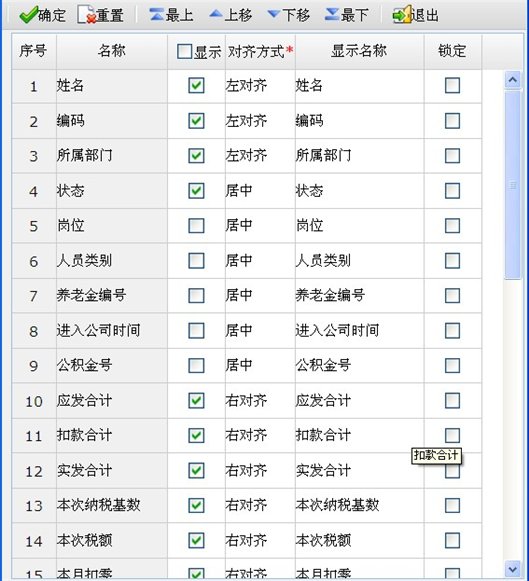
图3-1 格式界面
1.点击“显示名称”,可对名称进行重命名。
2.点击 “显示”栏目,勾选则显示,否则不显示。
3.使用鼠标单击【上移】、【下移】、【最上】、【最下】按钮,调整此项目在单据中显示的位置。
4.全部设置后,按【确定】按钮,系统立即按用户设置的项目显示相应界面。
如果需要恢复到系统预置的样式,点击【重置】,保存,即可重置。