可税控开具的销售发票列表
5.1.7 可税控开具的销售发票列表
对销售发票提供分组的、批量的开具税控发票,支持合并开票、拆分开票。
【操作步骤】
【第一步】点击“应收管理/发票/可税控开具的销售发票列表”菜单项,进入可税控开具的销售发票列表页面,列表中显示已审核且未完全开具为税控发票的销售发票的信息,并按开票日期(倒序)、发票号(倒序)排序。同时系统为用户提供点击表头按列排序的功能。如下图所示。

可以点击列表中的〖查询〗按钮,重新过滤查询结果。
【第二步】双击查询列表中的“选择标志”列,可以编辑,允许输入正整数,数字相同的认为是一组。
【第三步】操作员点击〖开票〗按钮,通过校验后,系统按选择标志列的数字分组合并开票,未标记的行不开票。成功开具后,系统提示待开具销售发票共xx张,需开具税控发票共xx张,实际开具xx张。
2说明:
- 点击〖顺序选择〗按钮,系统自动从1开始逐行递增为选择标志列填入数值。此分组模式表示将列表中全部发票按一对一的方式开具税控发票。
- 点击〖合并选择〗按钮,系统自动将所有行选择标志列的值设置为1。此分组模式表示将列表中全部发票合并开具为一张税控发票。
- 点击〖取消选择〗按钮,系统清空选择标志列。
- 选中一行,点击〖拆分开票〗,系统进入拆分开票流程。拆分开票不支持多行选择。
(1)开票
主要功能:一张或多张发票合并生成一张税控发票。
【操作步骤】
【第一步】在可税控开具的销售发票列表界面中选择多张发票并点击〖开票〗按钮,进入发票打印界面,如下图所示。
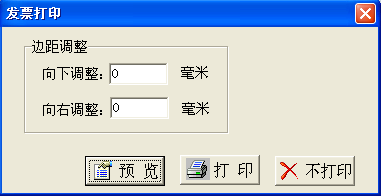
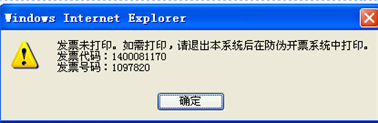
【第二步】根据情况选择〖预览〗、〖打印〗、〖不打印〗,如果选择不打印,系统给出相应提示,如下图所示。
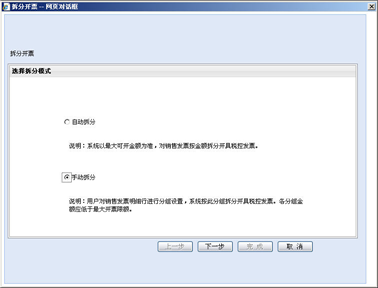
主要功能:对选中的销售发票,根据设置拆分成多张税控发票进行开具。系统支持自动拆分与手动拆分。
自动拆分:对销售发票按最大开票限额拆分成多张税控发票进行开具;
手动拆分:对销售发票按操作员选择拆分成多张税控发票进行开具。
下面简要介绍一下手动拆分:
【操作步骤】
【第一步】在可税控开具的销售发票列表界面中选择发票并点击〖拆分开票〗按钮,进入拆分开票界面,选择手动拆分,如下图所示。
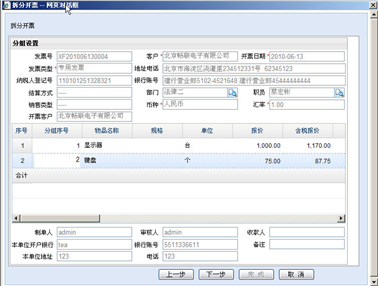
【第二步】仔细阅读手动拆分说明后,点〖下一步〗,编辑选择标志列,进行分组,允许输入正整数,数字相同的认为是一组。如下图所示。
【第三步】分组设置完成之后,点〖下一步〗,系统进入拆分开票的确认拆分开票方案界面,如下图所示。
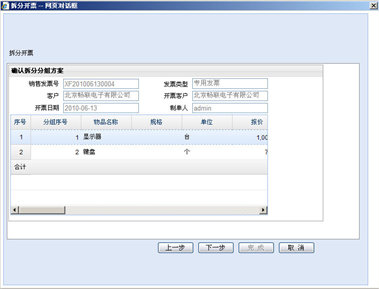
【第四步】确认分组方案后,点〖下一步〗,如下图所示。
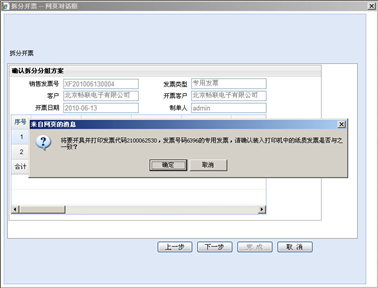
【第五步】仔细阅读提示信息后,点〖确定〗,按钮,系统弹出开票发印界面,如果不打印,系统给出相应的提示,如下图所示。
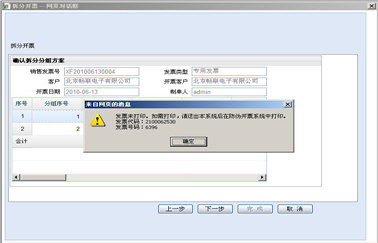
【第六步】点击上图中的〖确定〗按钮,系统弹出拆分开票开具结果界面,如下图所示。
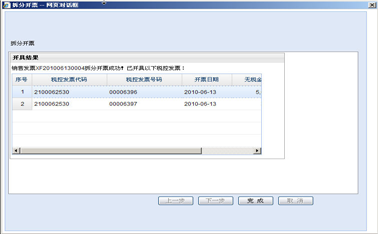
【第七步】点击〖完成〗按钮,即完成拆分开票。
2注意:
- 手动拆分开票条件包括:
- 必须将全部发票明细行进行分组,否则系统提示“当前发票明细行未完全分组,无法执行拆分开票”;
- 每个分组的金额合计必须小于最大开票限额,否则系统提示“序号为xx的分组金额合计超过最大开票限额,无法执行拆分开票。”
- 按分组数量及发票种类通过开票接口查询剩余发票数量,如数量不足,系统提示“xx(种类)发票数量不足,无法开具”。
- 执行此功能前,系统应先校验是否安装了组件接口,如果没有安装,系统提示“没有安装开票组件,无法使用此功能。