设置自定义报表公式
【菜单路径】
纳税报表/增值税报表/增值税报表模板/已加载的报表页面/报表页面工具栏【公式】按钮。
纳税报表/增值税报表/增值税报表模板/已加载的报表页面/报表页面公式录入栏。
纳税报表/增值税报表/增值税报表模板/已加载的报表页面/右键选择“录入公式”。
纳税报表/其他纳税报表/其他纳税报表模板/已加载的报表页面/报表页面工具栏【公式】按钮。
纳税报表/其他纳税报表/其他纳税报表模板/已加载的报表页面/报表页面公式录入栏。
纳税报表/其他纳税报表/其他纳税报表模板/已加载的报表页面/右键选择“录入公式”。
此外,从报表管理中的报表模板也可进入报表公式设置页面,具体参见报表管理中相应的说明。不论是财务报表还是税务报表均可看到并设置财务公式、税务公式、系统变量、数学公式和业务公式。
【操作步骤】
- 进入公式设置页面。
选择需要设置公式的单元格,点击公式按钮,进入公式录入页面。公式录入页面如下图所示:
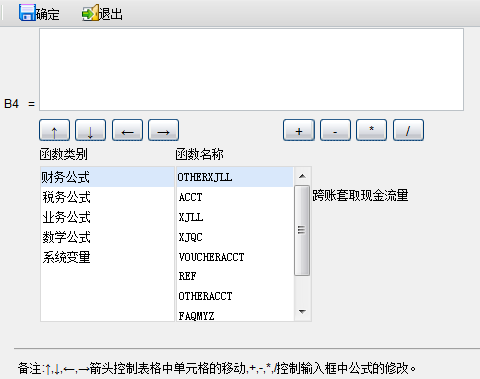
图2-1 公式录入对话框
- “公式录入”对话框中,其中“B4”为需要设置公式的单元格的坐标。在公式录入框中可以手工录入公式,也可以使用向导录入公式。
- 公式录入框的下的箭头为单元格移动箭头。例如选择向下的箭头,则单元格由“B4”移动到“C4”单元格。故在公式录入页面,不需要关闭对话框,直接点击箭头来切换单元格。移动后的效果如下图所示:
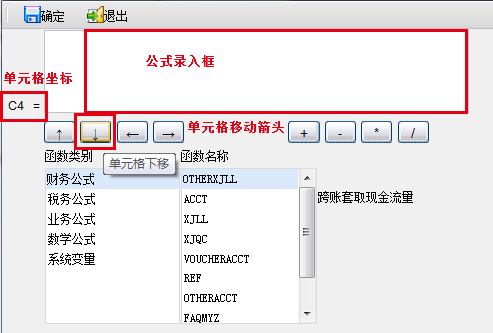
图2-2 公式录入对话框切换单元格
- 除了手工录入公式外,可以使用公式向导来录入公式。使用公式向导时,系统提供5中函数公式,即函数类别分别为“财务公式”、“税务公式”、“业务公式”、“数学公式”、“系统变量”。每个公式所代表的含义在右侧均有简单的介绍。例如:公式“OTHERXJLL”公式为“跨账套取现金流量”。具体的每个公式的含义会在下文具体介绍,本例中仅按照范例中用户的需要介绍使用到的公式的设置方法。主要是ACCT公式。
- 在财务公式下选择ACCT公式,双击,进入ACCT公式向导录入页面。ACCT公式导航页面如下图所示:
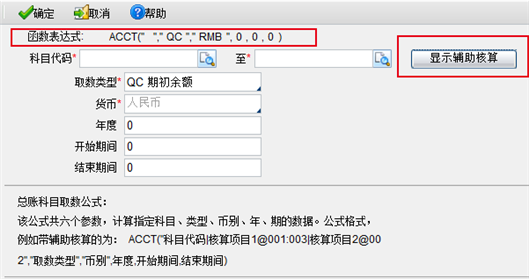
图2-3 ACCT公式导航页面
- ACCT公式的含税表达式为“ACCT(“”,“QC”,“RMB”0,0,0)”。其中。第一个参数为科目代码;第二个参数为取数类型,如图中“QC”;第三个参数为货币种类,“RMB”表示币种为人民币;下面的三个参数分别为“年度”、“开始期间”、“结束期间”,年度参数为“0”,意思为公式计算的默认年度为报表参数中设置的年度。ACCT公式每个参数表达的含义在公式栏的下面均有说明,如下图所示:
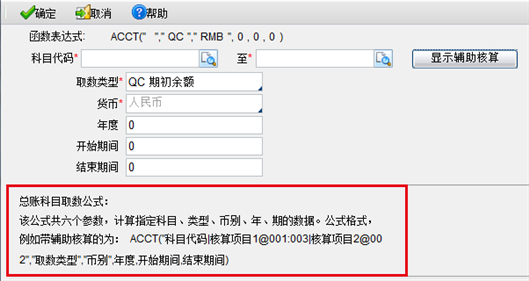
图2-4 ACCT公式参数的含义介绍
- 报表参数的年度、开始期间、结束期间可以在报表页面工具栏的“工具/公式取数参数”中设置。例如:公式取数参数设置面如下图所示:
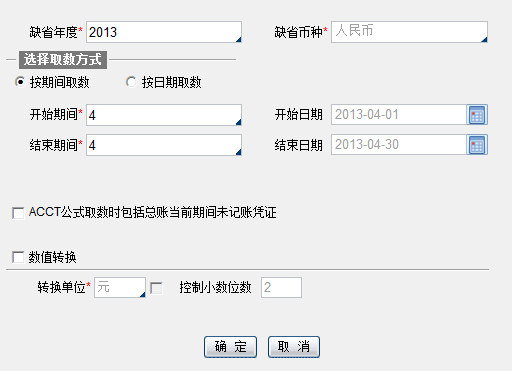
图2-5 公式取数参数设置页面
- 则“Acct("","QC","RMB",0,0,0)”,中年度、开始期、结束期间均默认为按照参数设置的数据取数,即年度为“2013”、开始期间为“4”、结束期间也为“4”。
- 在科目代码处,点击参照,进入“科目参照输入”页面。选择科目类型为“损益”,在损益类科目下选择“管理费用-办公费”,双击科目,或点击“确定返回”按钮,退出科目参照输入页面。科目参照输入页面如下图所示:
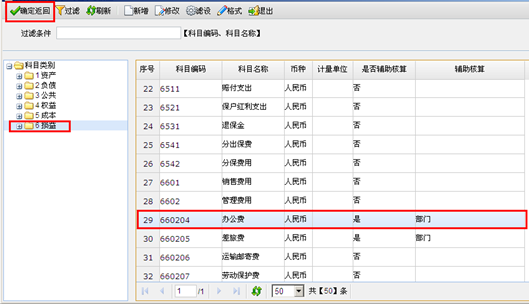
图2-6 科目参照输入页面
2注意:
(1)在设置ACCT公式前,需要完成基础数据的设置,例如“础资料/部门”资料的完善;以及“基础资料/科目管理”中科目的导入。
(2)基础资料设置完成后,需要对科目设置辅助核算,如图,660204管理费用-办公费设置了部门的辅助核算。
- 设置科目的辅助核算。
点击“显示辅助核算”按钮,在公式导航页面,系统显示辅助核算信息。勾选660204管理费用-办公费设置的辅助核算“部门”,双击核算项目的参照,进入部门辅助核算参照页面。选择部门为“办公室”,点击“确定返回”按钮,返回导航页面。辅助核算参照页面如下图所示:
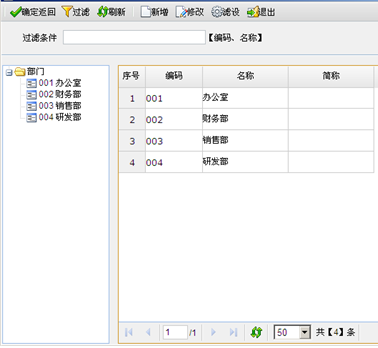
图2-7 部门参照页面
选择完成后,部门核算项目的范围自动设置为办公室,且公式栏上方的公式自动修改为“ACCT(“660204︱部门@001”,“QC”,“RMB”0,0,0)”,即编码为001的办公室发生的管理费用-办公费(660204)。
若部门辅助核算项目的范围设置为“公办室”到“财务部”,则,公式显示为“ACCT(“660204︱部门@001:002”,“QC”,“RMB”0,0,0)”,即编码为001的办公室和编码为002的财务部共同发生的管理费用-办公费(660204)。设置完成完后的公式导航页面如下图所示:
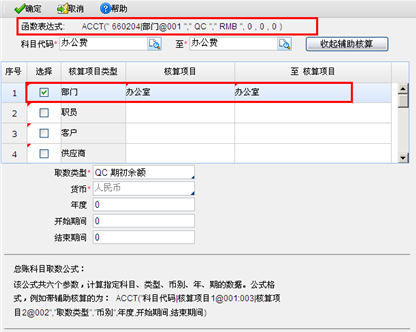
图2-8 带辅助核算的公式导航页面
- 设置“取数类型”参数。
“取数类型”中各个参数的含义如下:
取数类型 | 名 称 | 说 明 |
|---|---|---|
QC | 期初余额 | 取科目在参数设置期间的期初余额,若为零则以空白显示。 |
JQC | 借方期初余额 | 取科目在参数设置期间的期初的借方余额,若为零则以空白显示。 |
DQC | 贷方期初余额 | 取科目在参数设置期间的期初的贷方余额,若为零则以空白显示。 |
QM | 期末余额 | 取科目在参数设置期间的期末余额,若为零则以空白显示。 |
JQM | 借方期末余额 | 取科目在参数设置期间的期末借方余额,若无发生则以空白显示。 |
DQM | 贷方期末余额 | 取科目在参数设置期间的期末贷方余额,若无发生则以空白显示。 |
JFS | 借方发生额 | 取科目在参数设置期间内的借方发生金额,即按报表参数实际选择的起止期间,只取借方发生额。若无发生则以空白显示。 |
DFS | 贷方发生额 | 取科目在参数设置期间内的借方发生金额,即按报表参数实际选择的起止期间,只取贷方发生额。若无发生则以空白显示。 |
JLFS | 借方本年累计发生额 | 取科目在参数设置年度内借方发生金额,即年度的借方累计发生金额,若无发生则以空白显示。 |
DLFS | 贷方本年累计发生额 | 取科目在参数设置年度内贷方发生金额,即年度的贷方累计发生金额,若无发生则以空白显示。 |
QSJFS | 利润表本期实际发生额 | 根据科目方向取数,若科目为借方科目,则取该科目在参数设置期间内的借方发生金额,若无发生则以空白显示。 |
NSJFS | 利润表本年实际发生额 | 根据科目方向取数,若科目为借方科目,则取该科目在参数设置年度内借方的年累计发生金额。始终按年初(或会计期间1期间起始期间)至选择的期间(日期)进行累计取数。与QSJFS的区别在于QSJFS是期间内的发生,NSJFS是年度的累计发生。若无发生则以空白显示。 |
SQC | 期初数量 | 若科目设置了数量核算,取科目在参数设置期间内的期初数量余额,若为零则以空白显示。 |
SQM | 期末数量 | 若科目设置了数量核算,取科目在参数设置期间内的期末数量余额,若为零则以空白显示。 |
SJQM | 借方期末数量 | 若科目设置了数量核算,取科目在参数设置期间内借方的期末数量余额,若为零则以空白显示。 |
SDQM | 贷方期末数量 | 若科目设置了数量核算,取科目在参数设置期间内贷方的期末数量余额,若为零则以空白显示。 |
SJFS | 借方发生数量 | 若科目设置了数量核算,取科目在参数设置期间内的借方发生的数量,若为零则以空白显示。 |
SDFS | 贷方发生数量 | 若科目设置了数量核算,取科目在参数设置期间内的贷方发生的数量,若为零则以空白显示。 |
SJLFS | 借方本年累计发生数量 | 若科目设置了数量核算,取科目在参数设置年度内,借方年度累计发生的数量,含义同JLFS.若为零则以空白显示。 |
SDLFS | 贷方本年累计发生数量 | 若科目设置了数量核算,取科目在参数设置年度内,贷方年度累计发生的数量,含义同JLFS.若为零则以空白显示。 |
图2-9 ACCT取数类型的具体含义
结合上述描述,符合用户需求的 “取数类型”应设置为“JFS”,即660204管理费用-办公室在某个期间内的借方发生数。设置完成后,公式显示为“ACCT("660204|部门@001:002","JFS","RMB"0,0,0)”。
- 设置年度、开始期间、结束期间。
若需要根据参数设定的期间取数,年度、开始期间、结束期间一般会默认为“0”。例如按照用户需要,取管理费用每个月份每个部分的明细项管理费用,设置年度、开始期间、结束期间时默认为“0”,则可以根据报表参数设置的月份自动取数。如下图所示:
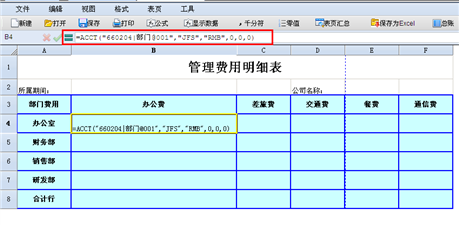
图2-10 公式显示页面
若管理费用明细项每个月份的发生额需要在一张表上体现时,可以对年度、开始期间、结束期间,进行设置。例如:在一月份的管理费用-办公费可以设置为“ACCT("660204","JFS","RMB",0,1,1)”,年度为默认的“0”,开始期间和结束期间均为“1”,这样年度会根据参数设置的变化取不同的年份,但是此单元格的月份不论参数怎么变化,都会取固定的月份。因此660204管理费用-办公费列设置完成后,公式显示如下所示:
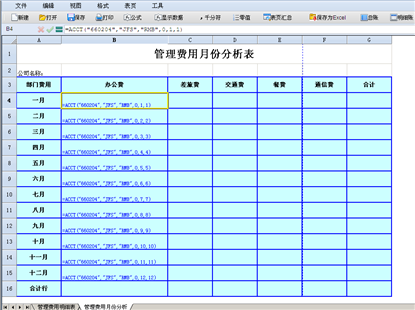
图2-11 开始、结束期间设定的公式页面
- 设置系统变量。
选中“B2”单元格,点击“公式”按钮或者邮件选择“录入公式”,进入公式录入导航页面,选择函数类别为“系统变量”,选择会计期间的函数“@PERIOD”,点击确定按钮,保存公式设置。设置完成后,系统会按照在“公式/公式取数参数”页面设置的会计期间显示。会计期间函数的设置如下图所示:
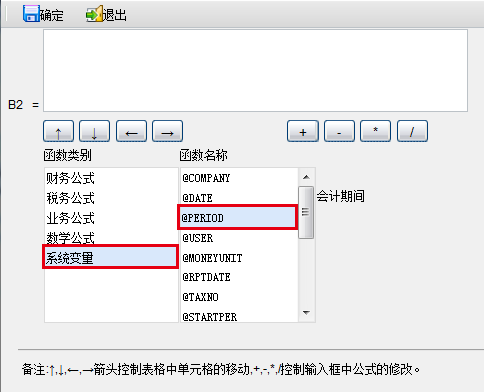
图2-12 会计期间变量设置页面
选择“E2”单元格,点击“公式”按钮或者邮件选择“录入公式”,进入公式录入导航页面,选择函数类别为“系统变量”,选择公司名称的函数“@COMPANY”,点击确定按钮,保存公式设置。设置完成后,函数会按照用户在“系统/系统信息/企业信息”中设置的公司名称进行取数。会计期间函数的设置如下图所示:
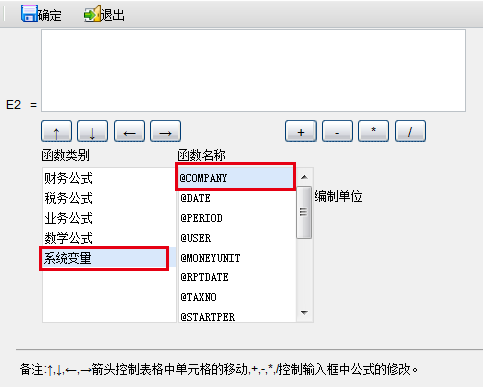
图2-13 编制单位变量设置页面
若用户在“系统/系统信息/企业信息”中设置的公司名称如下图所示:
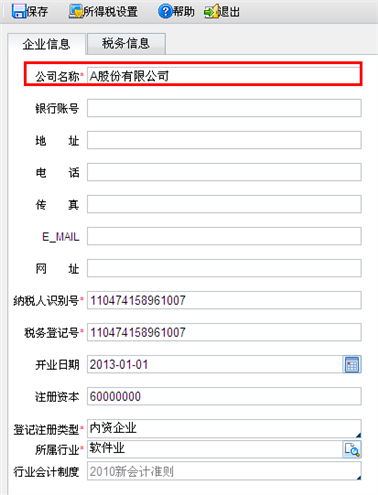
图2-14 企业信息设置页面
会计期间和公司名称函数公式设置完成后,取数结果如下图所示:
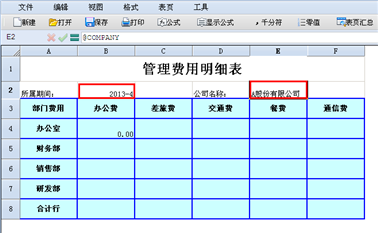
图2-15 取数结果显示页面
- 设置合计行公式。
选择“B8”单元格,点击“公式”按钮或者邮件选择“录入公式”,进入公式录入导航页面,直接录入公式“B8=B4+B5+B6+B7”,点击确定保存公式。公式录入页面如下图所示:
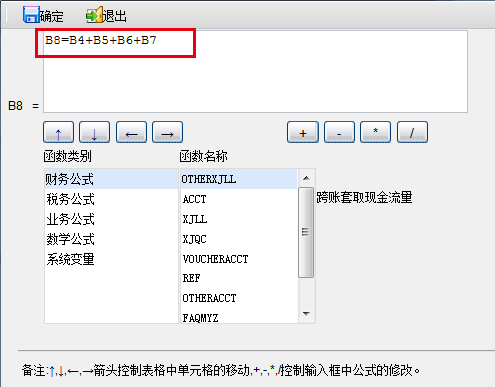
图2-16 合计行公式录入页面
完成B8单元格的合计行公式设置后,选中“B8:F8”单元格,点击右键,选择“向右填充”,则“C8:F8”单元格,则会按照“B8=B4+B5+B6+B7”公式的格式自动填充,如下图所示:
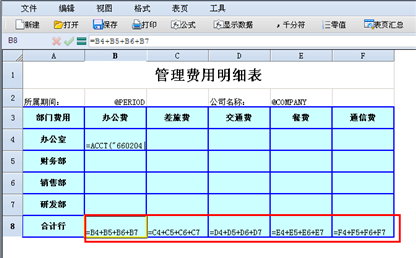
图2-17 公式自动填充结果显示页面
至此自定义报表的表样、公式设置基本上就完成。在总账中录入凭证,报表公式就会自动按照参数取数,生成的报表可以打印、存稿。