自定账表列表
5.3.2.1自定账表列表
【菜单路径】功能导航/系统/设置中心/自定账表/自定账表列表
功能:实施人员可以通过自定账表完成账表开发;用户可以实现一些简单的账表信息查询。
自定账表界面,如下图所示。

图5-1 自定账表设置界面
【栏目说明】
栏目 | 栏目说明 |
测试 | 测试添加的自定账表条目是否正确执行。 |
菜单设置 | 设置测试通过的自定账表条目在系统中的菜单位置。 |
编码 | 自定账表编码。 |
名称 | 自定账表名称。 |
是否通过测试 | 自定账表条目通过测试后,此标志为勾选状态,表示自定账表条目可以正确执行,否则未勾选。 |
是否加入菜单 | 自定账表条目是否添加系统菜单标志,勾选表示已添加,否则未添加。 |
导入 | 选择导出的文件可以导入到数据库。 |
导出 | 选择的自定账表,可以导出到文件。 |
1、新增自定账表条目
【第一步】打开自定账表列表界面,点击“新增”按钮,打开自定账表新增页面,如下图所示。

图5-2 自定账表新增页面
【第二步】按照示例的格式编写账表查询的SQL语句,再打开“列定义”页签,如下图所示。
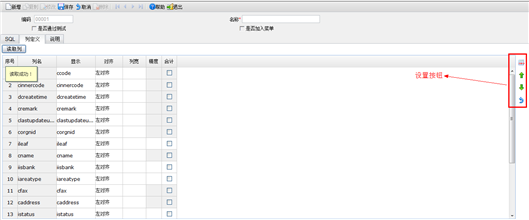
图5-3 自定账表列定义页签
【第三步】点击“读取列”按钮查看SQL语句的的查询字段,并可以修改显示名称,精度和是否合计列等,也可以通过设置按钮调整字段的顺序。
【第四步】设置自定账表名称,保存。
2、测试自定账表条目
新增自定账表条目后,对条目进行查询测试。选择自定账表条目,点击“测试”按钮这时若弹出账表查询页面,可正常查看账表列表信息,则测试通过,否则未通过测试。
测试通过的自定账表条目可以在系统对应模块添加账表查询菜单。选中测试通过的自定账表条目,点击“菜单设置”按钮弹出添加菜单和权限页面如下图所示,选择对应模块二级以下的非末级节点,保存;系统会在对应模块下自动添加自定账表菜单项;通过“删除设置”按钮删除菜单项。
添加菜单权限页面如下图所示,右边是需要对此菜单赋权的选项,可以选择一个角色,也可以选择一些用户。

图5-4 添加菜单和权限页面
【注意事项】
- 自定账表必须测试通过,才能设置系统菜单。