单据生成凭证
存货核算子系统提供单据生成凭证功能,但是需进行凭证模板的设置和相关科目对照设置,并进行凭证选项的设置。
凭证模板设置
【菜单路径】
功能导航/系统/设置中心/会计平台/凭证模板
【操作步骤】
【第一步】根据菜单路径进入凭证设置页面,在左侧项目栏中选择“存货核算”项目下的采购入库单、销售出库单、零售单等,分别进行凭证模板的设置。如下图所示。
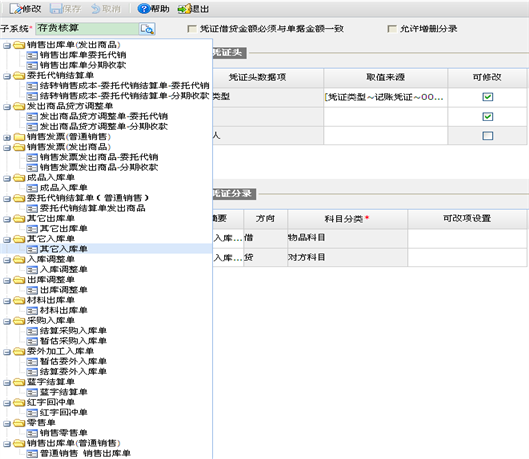
凭证模板设置
【第二步】系统已预置基本单据凭证模板,可进行维护或者新增凭证模板。设置凭证模板完成后,点击〖保存〗按钮,完成凭证模板的设置。
%注意:
带“*”号为必输入项。
科目对照设置
【菜单路径】
功能导航/系统/设置中心/会计平台/科目对照表
【操作步骤】
【第一步】根据菜单路径进入科目对照表,在左侧项目栏中选择,如下图所示。

科目对照表设置
【第二步】以采购业务为例,设置对照科目时应设置物品科目、对方科目、暂估科目。在左侧栏目选中物品科目,在右侧单据类型中选择采购入库单。
【第三步】点击〖插行〗按钮,在右侧编辑栏中维护相关信息后,点击〖保存〗按钮,完成科目对照设置。
%注意:
- 入账科目为必输入项。
- 不同的业务类型可以分别设置入账科目。
凭证选项设置
【菜单路径】
功能导航/供应链/存货核算/凭证/生成凭证
【操作步骤】
【第一步】根据菜单路径进入生成凭证页面,系统自动弹出查询页面,以采购入库单为例,查询条件页面如下图所示。
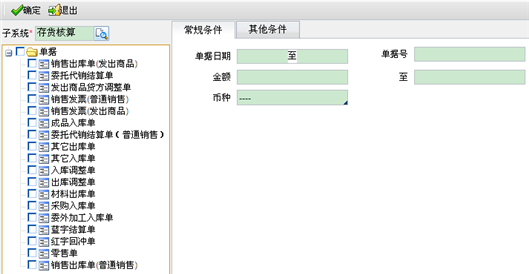
查询条件页面
【第二步】在“子系统”处参照选择“存货核算”,在单据下方勾选所需单据,点击〖确定〗按钮,进入生成凭证页面,如下图所示。

- 待生成凭证列表
【第三步】在生成凭证页面,点击〖选项〗按钮进行生成凭证选项设置。如下图所示。
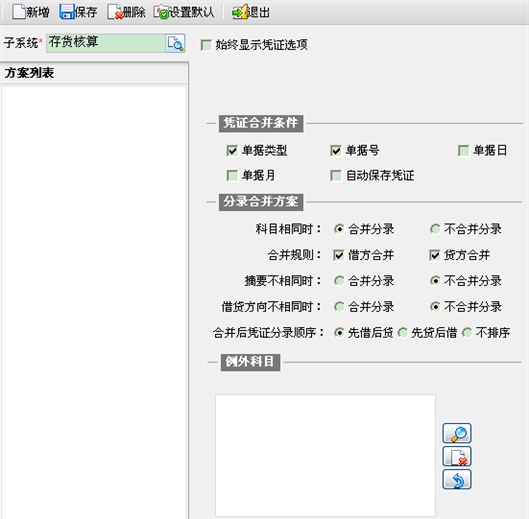
生成凭证选项设置
【栏目说明】
- 凭证合并条件:用于判断单据项条件以进行分类合并。单据类型、单据号、单据日、单据月、自动保存凭证,可多选。合并时根据已勾选的进行合并。其中,[自动保存凭证]不用于判断,该项勾选时,成功生成的凭证将自动保存。
- 分录合并方案:对于需要合并的凭证,由于原凭证的分录已定,合并的凭证中可能有多个相同的科目,故而借此设置合并时是否合并分录,按何种方式、在何种条件下合并分录。
- 例外科目:如不想对某些科目所在的分录进行合并,即可在例外科目中,选择生成凭证时不参与合并的科目。
【第四步】点击上方〖新增〗按钮,新增一个方案。或在左侧方案列表选择已有方案。首次使用必须〖新增〗按钮,左侧无对应方案时,右侧的各项设置无法保存。
【第五步】对所选的方案,设置凭证合并条件、分录合并方案和例外科目。设置完成后点击〖保存〗按钮,完成凭证选项的设置。