第五章账表查询
第五章 账表查询
1.表格设计
主要功能:用于账表查询页面的格式设计。
以客户往来总账账表格式设计为例,举例说明。
操作步骤:
【第一步】点击【功能导航/财务/总账管理/往来管理/客户往来总账】菜单项,点击“表格设计”页签,系统弹出如下图所示的查询条件设置窗口。
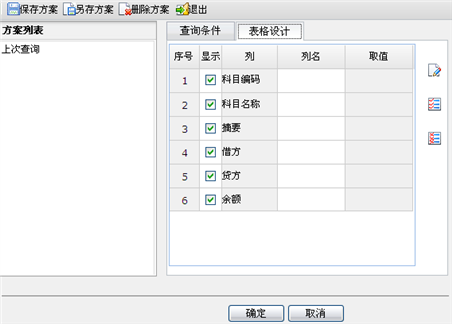
图5-1 总账查询表格设计页签
【第二步】勾选需要显示的列,未勾选的列则不在查询结果中显示。
【第三步】选择需要修改的列,点击 修改按钮,弹出表格设计页面,如下图:
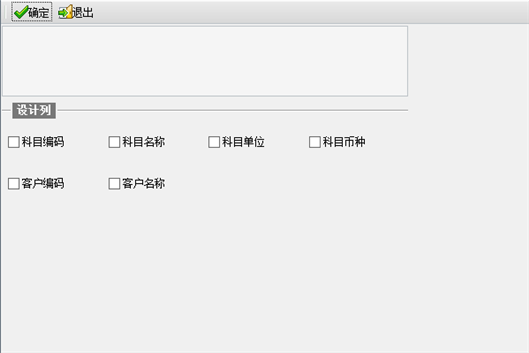
图5-2 总账查询表格设计页面
勾选需要在此列显示的内容,点〖确定〗按钮即可。
【第四步】若需要修改列名,可直接在“列名”处录入新的列名。
操作举例:
1.去掉勾选“科目名称”和“摘要”列。
2.选择“科目编码”,进行修改,在表格设计页面,勾选“科目编码”、“科目名称”、“摘要”。
3.将科目名称列名改为:科目编码及名称。
则查询结果如下图:
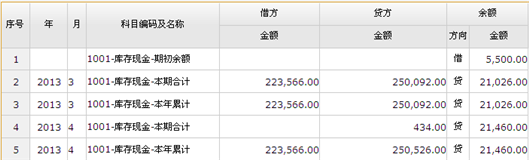
图5-3 总账查询结果页面
2说明:
- 借方、贷方、余额三列不可修改,其它账表的借方累计、贷方累计列也不可修改。
- 其它账表表格设计其显示的列与总账不同,但是操作方法一样,其它账表表格设计可参考总账的表格设计,以后不再细述。
2.查询方案
主要功能:用于保存账表的查询方案。
操作步骤:
【第一步】打开账表查询页面,录入查询条件,点击〖保存方案〗按钮,录入方案名称。保存后的方案显示在查询页面左侧。
【第二步】再次打开账表查询时,点击已保存的方案名称,系统自动载入上次录入的查询条件,可快速进行查询。
第一次进行账表查询时,系统自动将录入的查询条件保存为“上次查询”方案
3.账表导出
主要功能:用于导出查询账表
操作步骤:
【第一步】在账表查询结果页面,点击〖导出〗弹出导出页面,可导出数据文件和图像文件两种文件类型。如下图:
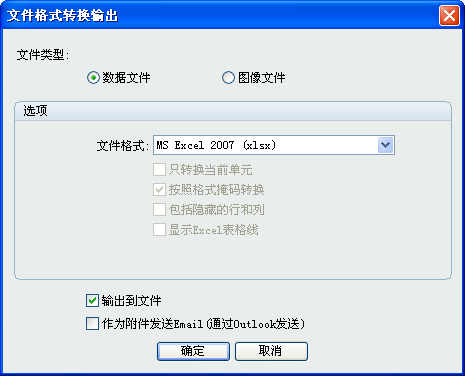
图5-4 导出数据文件页面
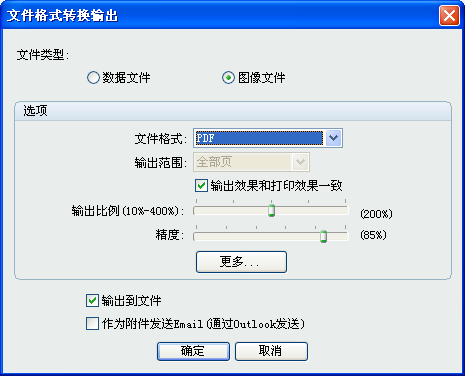
图5-5 导出图像文件页面
若勾选“输出到文件”,则可导出所选文件格式的文件,若勾选“作为附件发送Email”,则凭证可作为附件通过outlook发送。