税务公式取数应用举例
此处主要进行税务公式的应用举例,财务公式的请参照报表管理中的举例说明。
【背景说明】
在税务公式中,JXFP、XXFP、JXFPFS、XXFPFS等公式为税务报表中常用的几种公式,这里以XXFP为例。XXFP即销项发票,用户只要在发票管理中录入了相应的销项发票,则设置了XXFP函数公式后,便可以根据相应期间有效发票整单信息,计算出相应的不含税金额、含税金额或税额合计值。
举例:发票管理中2013年4月份的销项发票中,共有7张发票。
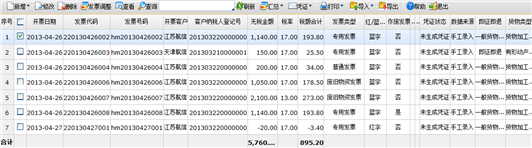
图2-1 销项发票采集页面
发票信息如下:
| 第一张 | 第二张 | 第三张 | 第四张 | 第五张 | 第六张 | 第七张 |
发票号码 | hm20130426002 | hm20130426003 | hm20130426004 | hm20130426006 | hm20130426007 | hm20130426008 | hm20130427001 |
开票客户 | 江苏航信 | 天津航信 | 江苏航信 | 江苏航信 | 江苏航信 | 江苏航信 | 江苏航信 |
客户纳税人识别号 | 201303220000000 | 201303210000001 | 201303220000000 | 201303220000000 | 201303220000000 | 201303220000000 | 201303220000000 |
无税金额 | 1140.00 | 150.00 | 200.00 | 1050.00 | 2100.00 | 1140.00 | -20.00 |
税率 | 17.00 | 17.00 | 17.00 | 17.00 | 13.00 | 17.00 | 17.00 |
税额合计 | 193.80 | 25.50 | 34.00 | 178.50 | 273.00 | 193.80 | -3.40 |
发票类型 | 专用发票 | 专用发票 | 普通发票 | 废旧物资发票 | 废旧物资发票 | 专用发票 | 专用发票 |
红/蓝字 | 蓝字 | 蓝字 | 蓝字 | 蓝字 | 蓝字 | 蓝字 | 红字 |
作废发票 | 否 | 否 | 否 | 否 | 否 | 是 | 否 |
即征即退 (税收优惠) | 一般货物加工修理修配劳务 | 即征即退 | 一般货物加工修理修配劳务 | 一般货物加工修理修配劳务 | 一般货物加工修理修配劳务 | 即征即退 | 一般货物加工修理修配劳务 |
货物类型 | 货物加工修理修配劳务 | 有形动产租赁 | 货物加工修理修配劳务 | 货物加工修理修配劳务 | 货物加工修理修配劳务 | 货物加工修理修配劳务 | 货物加工修理修配劳务 |
【XXFP公式设置】
1. 进入XXFP公式导航页面
在具体报表模板编辑页面或具体历史报表编辑页面,选中要设置公式的单元格,设置XXFP公式。设置方法有两大类:手工录入和公式录入页面利用公式导航进行设置。下图中为点击过〖=〗后的显示情况。
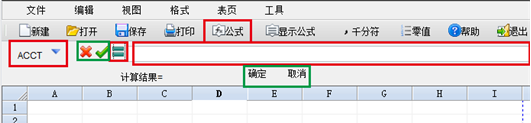
图2-2 报表编辑页面
(1)手工录入方法有:
- 点击上方等号〖=〗按钮,在其下方的长栏中录入XXFP公式。
- 直接在长栏中录入公式,公示前务必应有“=”存在。
(2)公式录入页面利用公式导航进行设置的操作途径有:
- 点击上方〖公式〗按钮,进入公式录入页面。
- 右击单元格,选择“录入公式”进入公式录入页面。
- 点击上方等号〖=〗按钮,在其左侧点击〖▼〗,进入公式录入页面。
根据以上途径进入公式录入页面后,在函数类别中选择“税务公式”,函数名称中自动加载所有税务公式名称,选择XXFP,即可进入XXFP公式导航页面。
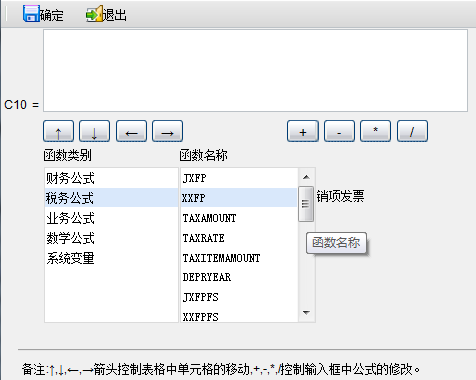
图2-3 公式录入页面
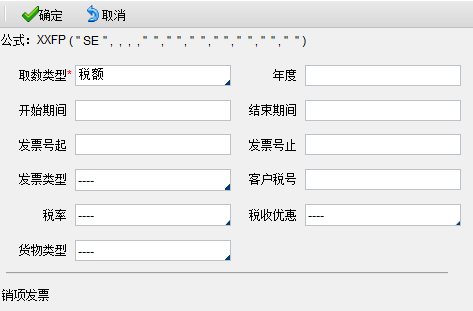
图2-4 XXFP公式录入页面
2. 设置XXFP公式参数
【参数说明】
- 取数类型:即XXFP公式所取的是销项发票的何种信息。下拉框,有以下3种取值:税额、含税金额、不含税金额。XXFP公式所取的均是所取范围内的所有有效销项发票的税额合计。作废发票的信息不会被计入总额中。
- 年度:必填项目,即本公式取何年度的销项发票信息。可输入实际年度,如2013,或输入0、-1、-2等代替具体年度。0为当前年度,-1为当前年度的上一年度,以此类推。不录入的默认为0,即当前年度。
- 开始期间/结束期间:必填项目,即本公式取和期间内的销项发票信息。可输入实际期间值,如1、2、3等,也可输入0,即当前期间。不录入的默认为0,自动带入到公式录入页面中的相应位置。
2说明:当前年度、当前期间即为公式取数参数页面所设置的[缺省年度]、[开始期间]、[结束期间]。
- 发票号起/发票号止:输入框,按照输入的起/止号范围查询记录并计算。
- 发票类型:下拉选择框,用于限制销项发票的类型。有四种取值:“----”,增值税专用票、废旧物资发票、普通发票。从增值税专用票开始,依次以0、1、2代表各个发票类型。“----”即为所有类型的销项发票。请根据所需类型进行选择。
- 客户税号:输入框,输入完整的客户纳税人登记号,以取得某一客户的销项发票信息,不录入则取所有销项发票信息。
- 税率:下拉选择框,系统已预置常用的税率值,如不能满足,请在公示录入页面手工修改。注意,手工书写时,税率应以小数表示,即税率为4%的书写为0.04。
- 税收优惠:下拉框,对应销项发票中的即征即退参数。1代表一般货物及应税劳务,2代表即征即退货物及应税劳务。
- 货物类型:下拉框,对应销项发票中的货物类型参数。1代表货物加工修改修配劳务,2代表有形动产租赁,3代表应税服务。
【实际举例】
设置各个参数如下图所示。取数类型选择“税额”,年度、开始期间、结束期间不填,发票号起为hm20130426000,发票号止不填,发票类型选择为“增值税专用发票”,客户税号201303220000000,税率17%,税收优惠选为“一般货物及应税劳务”,货物类型为“货物加工修理修配劳务”。
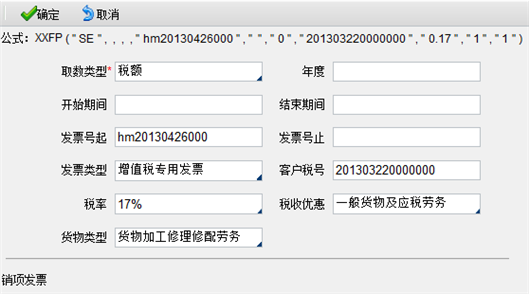
图2-5 XXFP公式导航页面
点击〖确定〗后,得到公式XXFP("SE",0,0,0,"hm20130426000","","0","201303220000000","0.17","1","1")。如不再增加其他公式,则直接点击公式录入页面的〖确定〗按钮,公式被带入报表编辑页面等号〖=〗后的长栏中。
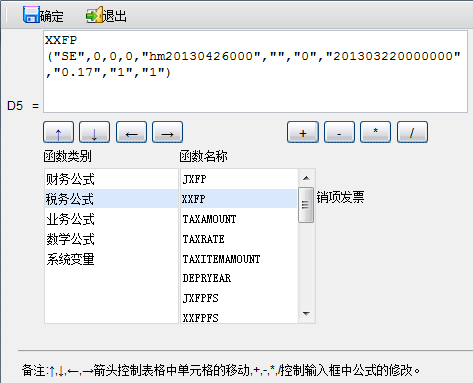
图2-6 XXFP公式录入页面
点击〖退出〗,返回报表编辑页面。在报表编辑页面,点击〖=〗,即可在长栏下方的“计算结果”中查看到本公式在本期间的计算结果。完成后,点击等号旁的对勾〖√〗图标,确认公式的输入。或点击计算结果旁的〖确定〗按钮,确认公式的输入。即可在报表中该单元格处查看到计算结果值或该公式值,显示由显示模式决定。公式模式则显示公式,数据模式则显示该公式的计算结果,可通过点击〖显示公式〗或〖显示数据〗进行切换。
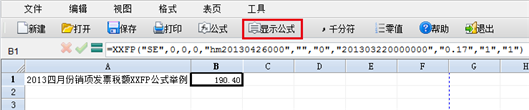
图2-7 报表编辑页面——数据模式
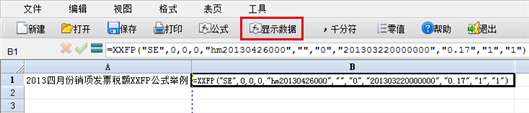
图2-8 报表编辑页面——公式模式
图中计算结果为190.40。公式XXFP("SE",0,0,0,"hm20130426000","","0","201303220000000","0.17","1","1")。其中,年度、开始期间、结束期间为0,即取的是公式取数参数中设置的缺省年度和开始结束期间或开始结束日期。公式取数参数由菜单〖工具〗/〖公式取数参数〗进入公式取数参数页面。如下两图所示。缺省年度为2013。选择取数方式为“按期间取数”,开始结束期间均为4。即XXFP现取的是2013年4月至4月的销项发票数据。公式中限定所取发票公式的发票号码应以hm20130426000为最低限,如列表所示,4月发票均满足此条件。客户纳税人登记号限定为201303220000000,即只取江苏航信的销项发票数据,过滤掉第二章发票。发票类型为增值税专用发票,则过滤掉第三、四、五张发票。税率为17%,即过滤掉第五张发票。以此类推,税收优惠为一般货物及应税劳务,货物类型为货物加工修理修配劳务,系统根据条件过滤。最终结果仅有第一张和第七张销项发票满足条件。第一张税额193.80,第七张税额-3.4,故本公式的最后计算结果为190.40。

图2-9 报表编辑页面——公式取数参数菜单
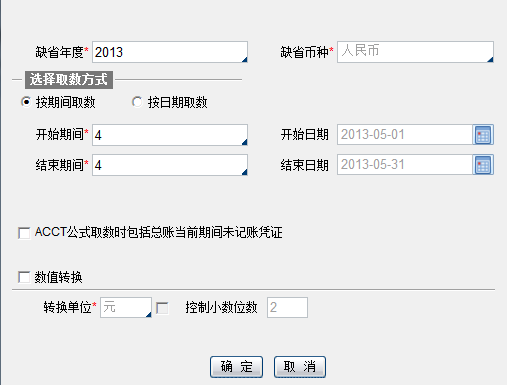
图2-10 公式取数参数设置页面
【栏目说明】
- 年度:默认值为“0”,录入默认值含义为系统默认为按照“工具/公式取数参数”中设置的年度来取数。即“工具/公式取数参数”设置的年度为2013年,则系统在各个公式取数时,按照默认值取2013年某个期间发生的数据,或2013年某个时点的数据。若用户需要取上一年的数据,即2012年的数据,设置年度参数时,需要设置为“-1”,同理,取前两年的数据,需要设置为“-2”,以此前推。
例如:“工具/公式取数参数”中设置的年度为“2013”,公式XXFP("SE",-2,0,0,"","","","","","","")中年度为“-2”,缺省年度为2013,则该公式所取的是2011年销项发票数据。相当于XXFP("SE",2011,0,0,"","","","","","","")。
- 开始期间/结束期间:录入默认值0的含义为系统默认为按照“工具/公式取数参数”中设置的开始期间/结束期间来取数。即“工具/公式取数参数”设置的开始期间为1,则系统在公式取数时,如公式为XXFP("SE",-2,0,0,"","","","","","",""),则取此处设置的数值,即2011年第4至第4期间的数据。如公式为XXFP("SE",-2,1,12,"","","","","","",""),则取2011年1至12月的数据,不论公式取数参数页面设置的期间为何。