扩展字段设置
5.3.1.3扩展字段设置
【菜单路径】功能导航/系统/设置中心/单据设置/扩展字段设置
功能:满足用户添加自定义扩展字段,或二次开发添加新字段。
扩展字段设置页面如下图所示。
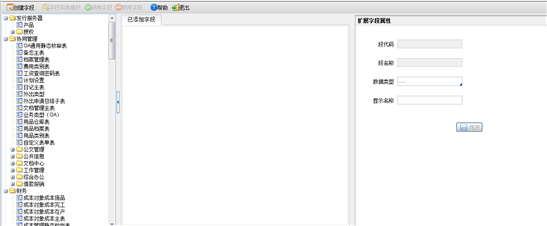
图5-1 扩展字段设置界面
【栏目说明】
栏目 | 栏目说明 |
创建字段 | 打开扩展字段新建向导,通过此向导,用户可以新增扩展字段。 |
字段实体维护 | 将扩展字段,应用到其他实体中去。 |
启用字段 | 将已禁用的扩展字段启用。 |
禁用字段 | 将已添加的扩展字段禁用。 |
段代码 | 扩展字段标识。 |
段名称 | 扩展字段名称。 |
数据类型 | 扩展字段数据类型。 |
显示名称 | 扩展字段在实体界面显示名称。创建好的扩展字段默认按照段名称在实体界面中显示,可以通过此处的显示名称进行修改该字段的显示名称。 |
【操作步骤】
1、使用创建字段向导
【第一步】在扩展字段设置界面,点击“创建字段”打开扩展字段向导界面如下图所示,设置好字段名称、数据类型、取值来源等信息。
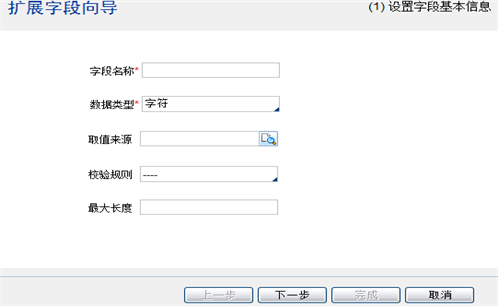
图5-2 扩展字段向导界面
【栏目说明】
栏目 | 栏目说明 |
字段名称 | 新增扩展字段的名称。 |
数据类型 | 扩展字段的数据类型,系统提供字符、长字符、整数、数字、日期、逻辑是否(0/1)。 |
取值来源 | 数据类型为字符时可选择,系统提供参照包括:实体档案和自定义档案。 |
校验规则 | 数据类型为字符时对应的校验规则,系统预置多种校验规则选择。 |
最大长度 | 扩展字段的最大长度。 |
【第二步】点击“下一步”按钮,进入扩展字段向导实体选择界面,通过“新增”或“删除”按钮设置扩展字段对应业务实体,如下图所示。
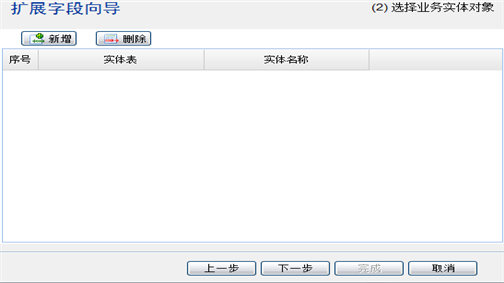
图5-3 扩展字段实体对象选择页面
【第三步】点击“下一步”按钮,进入完成界面,查看创建字段信息,完成扩展字段创建 ,如下图所示。
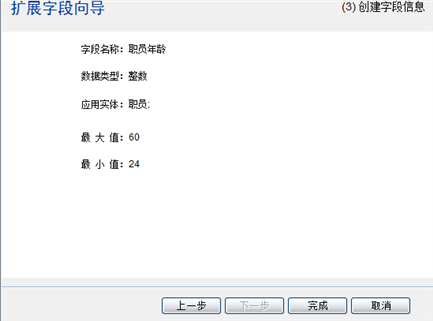
图5-4 扩展字段创建信息页面
【第四步】点击“完成”按钮,完成扩展字段的设置。
2、 实体字段维护
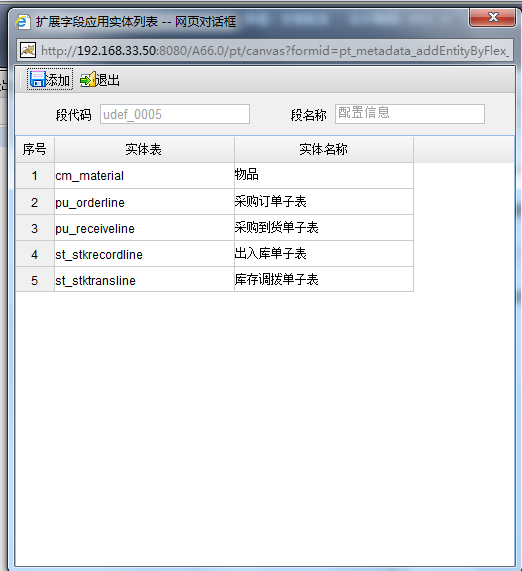
【第一步】选择一个扩展字段,点击“实体字段维护”,出现如下图界面。
【第二步】点击“添加”按钮,出现如下图实体参照界面。
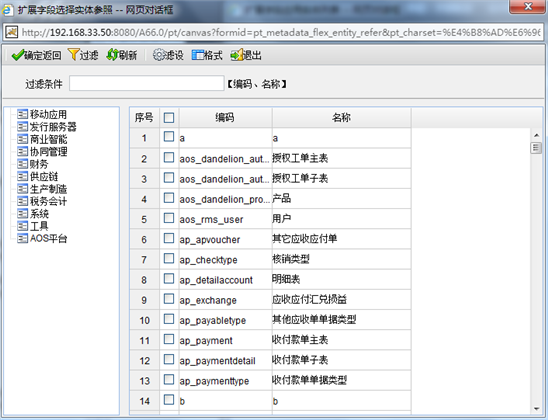
【第三步】选择实体,点击“确定返回”,或者双击所需要添加的实体。之后回到之前界面,并且添加成功。
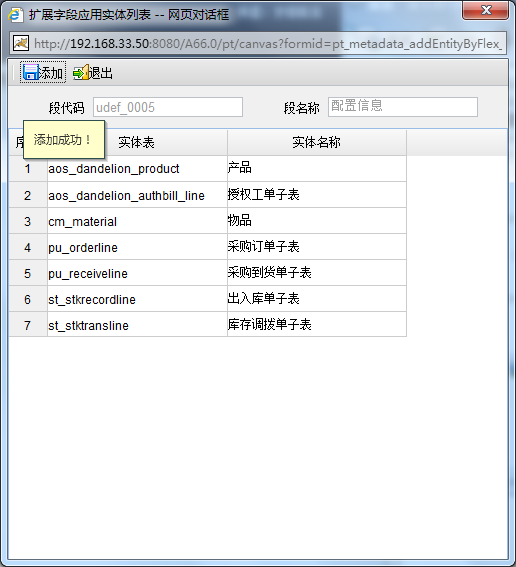
【第四步】此扩展字段,已应用到新增的实体中,点击“退出”即可。
3、启用、禁用扩展字段
新增的扩展字段会自动显示在对应实体的已添加字段列表中,若要禁用实体已添加的扩展字段,选中该扩展字段点击“禁用字段”按钮即可禁用,已禁用的扩展字段可以通过“启用字段”功能再次添加。