报表汇总
【菜单路径】
财务/报表管理/报表汇总页面。
操作步骤:
- 进入报表汇总页面
点击“报表管理/报表汇总/报表汇总”菜单项,系统直接弹出报表汇总的查询页面,如下图所示:
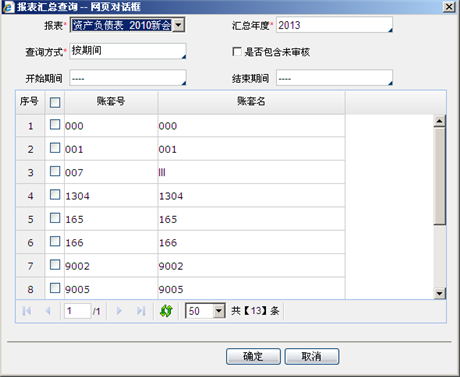
图5-1 报表汇总查询页面
- 报表,即选择需要报表汇总的报表模板,一般可以进行汇总的报表模板为报表模板中根据导入会计科目所属的会计核算方法,默认导入的报表模板。例如:企业的会计核算方法为企业会计准则,则默认的汇总的报表模板为资产负债表_2010新会计准则、利润表_2010新会计准则、现金流量表_2010新企业会计准则、所有者权益变动表_2010新企业会计准则。
- 汇总年度,即选择需要汇总报表的所属年度,只能选择一个年度,所以只有同一个年度的相同报表才能汇总在一起。
- 查询方式,分为“按期间”和“按日期”两种方式。
- 包括未审核报表,勾选了此参数,则汇总的报表中会包含未审核的报表。否则,系统不汇总未审核的报表。
- 开始期间,即需要汇总报表所属期间的开始期间。
- 结束期间,即需要汇总报表所属期间截止的期间。
- 账套,查询页面的下部分为服务上的其他账套,选择其他账套可以将其他账套上的报表模板汇总生成一张报表。
- 设置汇总条件
在报表汇总查询页面设置报表名称,汇总年度,查询方式,开始期间、结束期间等。开始期间和结束期间必须要进行设置,否则点击确定时会提示选择开始期间、结束期间。
- 选择需要汇总的账套号进行汇总
勾选需要汇总的账套号,点击确定,系统自动将所勾选的账套汇总生成一张报表。例如勾选了9002、9005两个账套,选择报表类型为资产负债表_2010新企业会计准则,年度为2013,开始期间和结束期间均为5,则系统自动将9002账套和9005账套下的2013年5月份的资产负债表_2010新企业会计准则汇总到一张报表中,如下图所示:
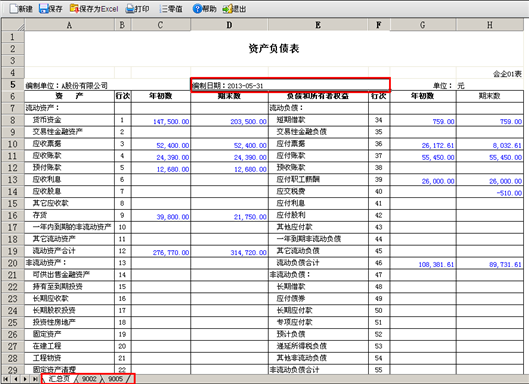
图5-2 报表汇总页面
- 如上图所示,选择的9002账套和9005账套中若已生成2013年5月份的资产负债表_2010新企业会计准则的报表,则汇总后,可以将两个账套中报表的数据汇总加计到“汇总页”的报表页签上,页签“9002”和页签“9005”分别为9002账套和9005账套中已生成2013年5月份的资产负债表-2010新企业会计准则的报表内容。
- “汇总页”的日期如图所示为2013年5月31日。
- 若选中的某个账套中在报表汇总查询设置的范围内没有数据,则汇总页不显示此此账套的数据,且后面的汇总账套中也不显示该账套数据。例如账套9005未生成2013年6月份的资产负债表_2010新企业会计准则的报表,则汇总结果仅显示9002账套的数据,如下图所示:
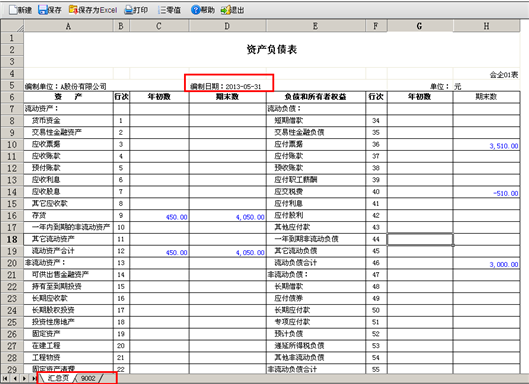
图5-3 报表汇总页面
- 若选中账套在报表汇总查询设置的范围内没有数据,则系统提示“没有数据,请重新选择条件”。
- 当系统提示“没有数据,请重新选择条件”时,可以查看账套中生成的报表是否已经审核,若未审核,勾选“是否包含未审核”的报表汇总查询条件。
- 保存汇总报表
汇总完成后,点击保存按钮,系统自动弹出保存汇总报表的提示,录入汇总报表的名称,点击保存,退出名称设置页面。系统提示保存成功。
- 新建汇总报表
点击【新建】按钮,重新打开报表汇总的页面,弹出报表汇总查询的对话框,重复1-4的操作步骤。
- 保存为Excel
点击【保存为Excel】按钮,系统弹出输出Excel文件的对话框,输入文件名称,保存到本地,对话框如下图所示:
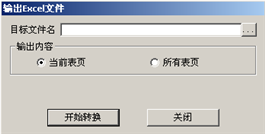
图5-4 输出Excel文件的对话框
- 输出内容选择“当前表页”,则导出的Excel文件仅包含文件打开当前页签的内容。
- 输出内容选择“所有表页”,则导出的Excel文件仅包含汇总报表所有页签的内容。
- 打印
点击【打印】按钮,系统自动弹出打印设置页面,可以对汇总报表进行打印、打印预览等操作。
- 零值
点击【零值】按钮,则汇总报表页面的空白表格会按照零值显示,再次点击零值显示空白。
- 帮助
点击【帮助】按钮,系统自动弹出帮助页面。
- 退出
点击【退出】,系统退出报表汇总页面。