单据导入
6.2.6单据导入
【菜单路径】功能导航/工具/数据/单据导入
功能:通过导入的方式批量录入业务、财务单据。以下以销售出库单导入为例说明。
系统支持采购系统、销售、库存、存货业务系统、应收、应付、出纳财务系统单据导入。
单据导入功能列表页面,如下图所示。
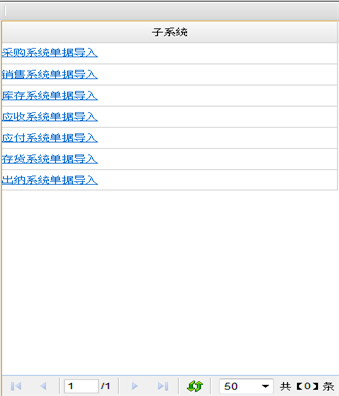
图6-1 单据导入列表页面
【操作步骤】
以销售系统单据导入为例
【第一步】在单据导入列表页面,点击“销售系统单据导入”按钮,进入数据导入页面,如下图所示。
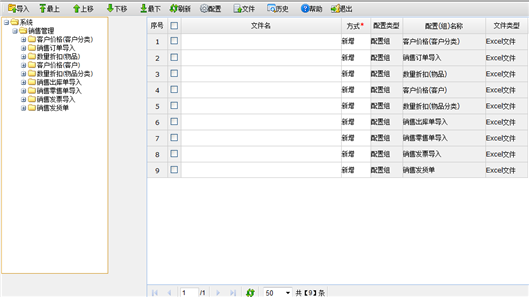
图6-2 销售单据导入页面
【第二步】在数据导入页面,选择销售出库单行,点击“配置”按钮,进入导入设置页面,一般情况下,用户直接在该界面选择系统预置的配置项,通过“模板”中的“组模板”功能,下载模板。如下图所示。点“保存”按钮,把模板保存到本机。(浏览器不同时,下载提示不同,此处浏览器为IE9)
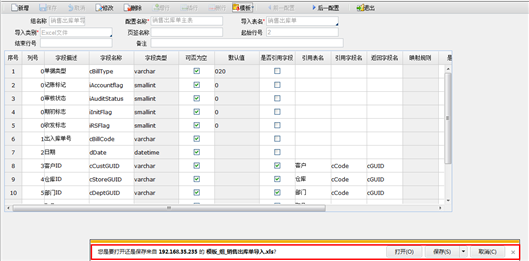
图6-3 组模板下载保存页面
【第三步】打开下载的模板。如下图所示,录入相关业务数据,需注意以下问题:
a、单据号是导入数据的关键列,不能和已经存在的业务单据号重复。对于当前模板中单据号重复的记录表头信息只能导入一条,单据号重复的所有表体相关数据都会加入到这张单据中。
b、当录入客户编码、物品编码等列时,首先要保证录入的编码为系统基础数据中已经存在的数据。当这些编码为纯数字且前缀为零时,需要将模板当前列的格式设置为文本格式,保证录入的数据不会变成‘1’。如客户编码‘001’需要设置模板(选中‘客户编码’列,点右键选择‘设置单元格格式’->选择‘文本’后确认)如下图所示。
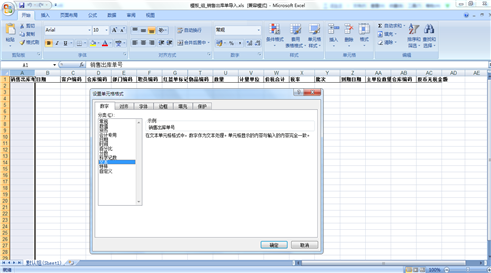
图6-4 导入模块
2说明:
对于日期列的格式,建议的日期格式为:YYYY-MM-DD,YYYY/MM/DD。
【第四步】模板中录入完数据后保存,在数据导入页面点击“文件”按钮,进入文件管理页面,点击“浏览”按钮,上传的文件;选中要导入的文件,点击“上传”按钮,将导入文件上传至系统,如下图所示。上传完成后点击“退出”按钮,退出文件管理页面。
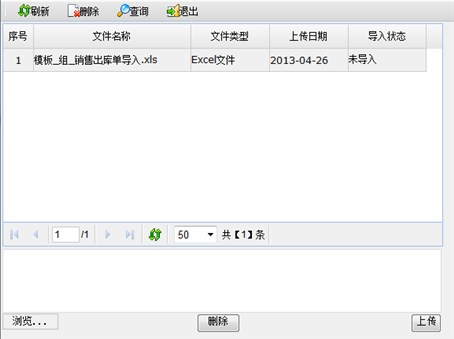
图6-5 销售出库单文件上传页面
【第五步】如果下载模板是按“组模板”下载,导入文件时要确保配置类型为“配置组”,如下图所示。
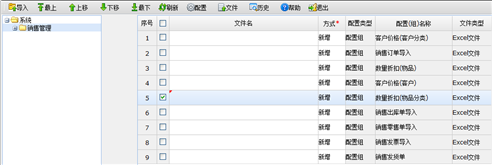
图6-6 销售出库单组模板导入页面
2说明:
通过双击左侧树结构中的根目录来显示配置组模式,双击子目录来显示子模板模式。不同的模式选择不同的模板进行导入。
(1)在列表中选中“配置类型”为“配置组”的一条记录,双击“文件名”下方的区域,系统弹出已上传文件列表,在方框标识处选择相应的已上传的文件名,点击页面左上方的“导入”按钮,如下图所示,即可执行单据的导入,并提示导入后的具体情况。
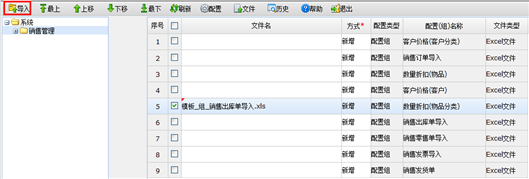
图6-7 销售出库单组模板导入页面
(2)如果下载模板是按“生成模板”下载,导入文件时,先双击左侧树结构中的“销售出库单导入”,列表中的“配置类型”为“配置”,对于每个配置行选择相应的子模板然后导入即可。
由于按“生成模板”下载的模板是两个文件,即销售出库单主表和销售出库单子表,需要分别上传并导入,具体操作同第五步,不再详述。
2说明:
模板中支持两种模板的下载方式:
①. 通过“生成模板”功能,系统会把当前所在的配置项生成模板。
在导入配置页面,选择 “销售出库单主表导入”配置项,点击“模板”下的“生成模板”系统只把销售出库单主表生成模板并下载,具体操作同组模板下载,如下图所示。
②. 通过“组模板”直接下载导入模板,系统会把导入数据中的所有配置生成到一个Excel中,用户只需将要导入的单据维护到此表中,并将此表导入系统。
根据用户具体需要,可以通过“新增”功能,新增新的配置,也可以在系统默认的配置中进行“修改”,如下图所示。配置完成后,保存配置设置。
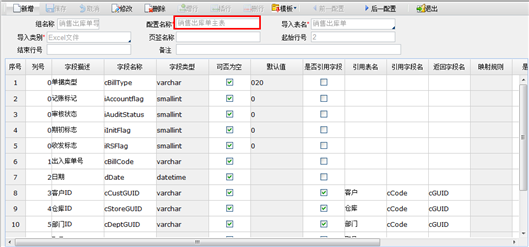
图6-8 销售出库单主表模板下载页面
【表头栏目说明】
栏目 | 栏目说明 |
组名称 | 该配置隶属的组名称。该配置项可以填写也可以选择。填写即意味新增一个配置组,选择配置组即将该配置加入到选择的组中。在选择了配置组后,页面将显示“插入位置”配置项,“插入位置”配置项显示该配置组下所有配置,用户可以选择插入位置。 |
配置名称 | 该配置的名称,比如“销售出库单主表导入”。 |
导入表名 | 是指导入时数据将导入到的表名。系统提供下拉菜单选择。 |
页签名称 | 选择excel文件时指excel文件的页签名称,不填写默认excel文件第一个页签。 |
来源类别 | 数据来源的类别。目前支持Excel文件和txt文件。选择txt文件时,“页签名称”变为“分隔符号”。组名称相同的来源类别必须相同。 |
页签名称/分隔符号 | 来源类别选择excel文件时指excel文件的页签名称,不填写默认excel文件第一个页签。来源类别选择txt文件时指txt文件各字段域间的分隔符,不填写默认为“:”。 |
起始行号 | 指定从来源的某一行开始导入,不填写默认为1。当有表头行时,此处填写2。 |
结束行号 | 指定从来源的某一行结束导入,不填写默认为来源的最后一行。 |
备注 | 为该配置填写的说明。 |
插入位置 | 配置组项非填写时,列出选择的配置组下所有的配置。用于新配置的插入。 |
【表体栏目说明】
栏目 | 栏目说明 |
列号 | 来源的列号。 |
字段描述 | 对应到数据库的字段的描述。 |
字段名称 | 对应到数据库的字段的名称。 |
字段类型 | 对应到数据库的字段的类型。 |
可否为空 | 对应到数据库的字段的可否为空的属性。 |
默认值 | 当来源对应的列没有值时,向数据库填写该值。但如果“逆向取值”列选中时,该过程反向,即先取默认值,默认值取不到再取来源中列的值。 |
是否引用字段 | 勾选。指定该字段是否引用字段。引用字段是指该字段的值是从其他表中引用过来的。比如对账单中的“币种”字段,在对账单表中存取的是币种的cGUID,那么就定义对账单中币种字段是“引用字段”,引用的表名是“币种”。 |
引用表名 | 见“是否引用字段”。 |
引用字段名 | 引用字段名根据来源的对应列的性质决定。以对账单导入为例,如果在来源中币种对应列填写的值是币种的名称(如“人民币”),引用字段名就是币种表的币种名称字段,如果是币种的编码(如“001”),引用字段名就是币种表的币种编码字段。 |
返回字段名 | 该字段存取的值对应到引用表的字段。如上例中,就是cGUID。 |
映射规则 | 从一个值映射到另一个值的规则描述。如有的来源中“审核状态”一列的值是“已审核”或“未审核”。那么可以在该配置项中给出“未审核->0,已审核->1”的映射规则。 |
是否关键列 | 勾选。该配置项应用于文件的导入方式(新增、覆盖、增量)。设置为关键列后,向数据中存贮即以选中该配置项的字段为依据。 |
备注 | 为该行配置填写的说明。 |
逆向取值 | 勾选。默认的取值顺序是先取来源中的值,再取默认值。选中该配置项,该过程逆反。 |