销项发票生成凭证
4.3.2销项发票生成凭证
针对已采集好的销项发票,生成其对应的财务上的凭证,以保证财税数据的一致,为后续财税比对做好准备。销项发票生成凭证也可在增值税销项发票采集页面,或系统/设置中心/会计平台/生成凭证下进行。此处主要介绍的是单独的“销项发票生成凭证”页面中的操作。
【菜单路径】
税务会计/发票管理/销项发票/销项发票生成凭证

图4-1 销项发票生成凭证列表页面
【操作流程】
1. 利用〖查询〗、〖页内查询〗缩小销项发票范围。
按以上菜单路径进入销项发票生成凭证页面时,系统自动弹出查询条件页面。也可通过点击上方功能按钮行中的〖查询〗进入。查询条件页面有两个页签。两个页签的查询条件可同时使用,即查询时常规条件和其他条件两个页签的条件,均作为查询依据使用。根据实际情况设置查询条件即可。
2. 选择发票,进行〖隐藏〗或〖取消隐藏〗,同时,选择是否显示隐藏的记录,进一步缩小发票范围。
- 隐藏。对于需要隐藏的发票,可在[显示隐藏记录]或[不显示隐藏记录]任一状态下,勾选未隐藏的单张或多张发票,点击上方功能按钮行的〖隐藏〗按钮,将其置为隐藏状态。隐藏的发票只能[显示隐藏记录]的列表状态下查看到。隐藏的发票记录显示为灰色。
- 取消隐藏。对于已隐藏的发票,可在[显示隐藏记录]的列表状态下,勾选已隐藏的单张或多张发票,点击上方功能按钮行的〖取消隐藏〗按钮,即可将发票置为未隐藏状态。未隐藏的发票记录显示为黑色,在[显示隐藏记录]或[不显示隐藏记录]两种列表状态下均可查看到。
是否显示隐藏记录的列表状态下拉框,位于上方功能按钮行中,〖选项〗和〖隐藏〗两个按钮之间。
3. 点击〖选项〗进行生成凭证前的设置。包括默认方案设置、方案中的条件勾选、例外科目设置等。此处,销项与进项、其他的选项为分别设置,方案也不共享。
4. 勾选需要生成凭证的单条或多条销项发票,点击〖生成〗;或直接点击〖全部生成〗,生成销项凭证。系统将根据已设置的科目对照表信息,自动生成相应凭证。是否自动保存由〖选项〗中的设置决定。生成凭证前需做好前期准备。包括科目对照表设置和凭证选项设置。
5. 进行其他操作,如〖打印〗/〖导出〗所查询出的销项发票列表、选择单据单击〖单据〗查看具体的销项发票等。
2注意:
(1)默认为“不显示隐藏记录”。
(2)全部勾选点〖生成〗和直接〖全部生成〗不同。全选后生成时不包含被隐藏的单据,仅将显示出的已勾选的所有发票生成凭证。全部生成时,则包含符合本次查询条件的所有显示出来的发票,即当前页面为“显示隐藏记录时”,符合查询条件的已隐藏发票也可以参与全部生成凭证。本查询条件指〖查询〗按钮中所设置的条件,页内查询不包含在内。
(3)此处生成的凭证是与总账凭证相同的凭证。在凭证保存时,其处理与总账相同,如该期间不存在汇总记录,则自动生成发票管理下的销项凭证。如已有该期间汇总记录,请在销项凭证采集中,手动从A6导入。
(4)导入的已开具发票,如果要在发票管理中生成凭证,请确认已开具发票在销售管理中没有生成凭证。
【栏目说明】
1. 增值税销项发票生成凭证列表页面
- 单据号:同发票具体查看页面的单据号。手工录入、模板导入等方法采集的发票,系统均会自动分配一个单据号,非用户录入。
- 其余列请参照增值税销项发票采集页面。
2. 增值税销项发票生成凭证查询条件页面
由于查询条件的限定含义相同,未说明的项目,具体说明参照“4.3.1增值税销项发票采集”。
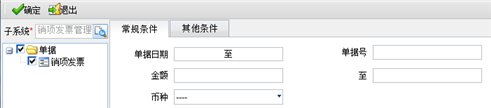
图4-2 销项发票生成凭证列表查询页面——页签一
- 单据/销项发票:与上方子系统有关。查询前,请勾选销项发票,即查询的单据范围为销项发票。
- 币种:单选,可在基础数据中进行维护。默认为“----”,即查询所有销项发票,不分币种。
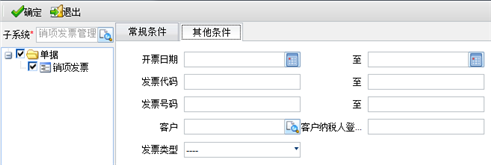
图4-3 销项发票生成凭证列表查询页面——页签二
页内查询的使用
点击上方〖页内查询〗按钮,即可显示页内查询的条件行,如下图所示。

图4-4 销项发票生成凭证列表页面——页内查询条件行
在上图中红框所圈行的各个单元格,均可手工录入查询条件。查询结果随录入内容随时过滤更新。其中,单据号可以进行模糊查询,即可以不从单据号首字符开始录入。
2注意:
〖刷新〗时将重新根据〖查询〗条件中的条件,以及是否显示隐藏记录,进行过滤,页内查询将重置。