发送工资条
9.2发送工资条
将工资条内容通过邮件或短信形式发送给员工。
【菜单路径】
财务/工资管理/账表查询/发送工资条
1.发送工资条查询过滤界面
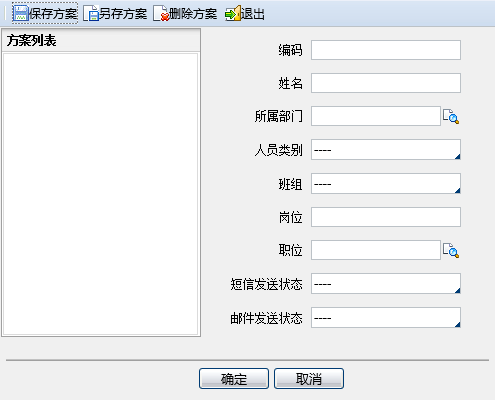
【栏目说明】
- 编码:录入人员编码,为空时表示全部。
- 姓名:录入人员姓名,为空时表示全部。
- 所属部门:输入人员的所属部门,可参照选择,也可进行模糊匹配录入。
- 人员类别:选择人员所属类别,下拉选择。
【操作说明】
1. 通过电子邮件发送工资条:
1)点击工资管理/账表查询/发送工资条菜单,将自动弹出发送工资条查询条件窗口,或在发送工资条页面点击〖查询〗按钮,进入查询条件窗口;
2)设置查询条件,查询条件含义详见栏目说明。设置完成后,点击〖确定〗进行查询;
3)查看查询结果。在发送工资条页面,在上方的下拉框中,可以选择不同的工资类别、年度和月份进行查询,下方列表则显示该查询方案下的发送工资条数据;
4)点击〖电子邮件〗按钮下的〖邮件设置〗,进入邮件服务器和发送地址的设置页面,如下图所示;
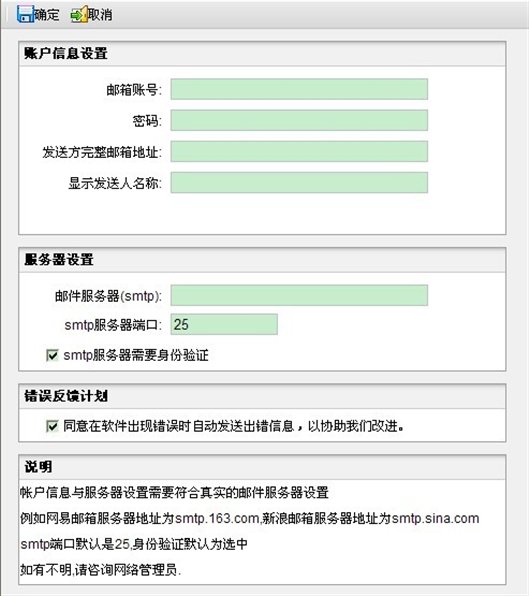
5)进行账户信息设置和服务器设置,设置完成后,点击〖确定〗按钮,返回发送工资条界面;
6)点击〖电子邮件〗按钮下的〖格式设置〗,可对发送邮件内容的格式进行设置,系统预置了4中不同的颜色设置风格,可根据需要进行选择,并可进行预览查看不同的设置风格效果,如图所示;
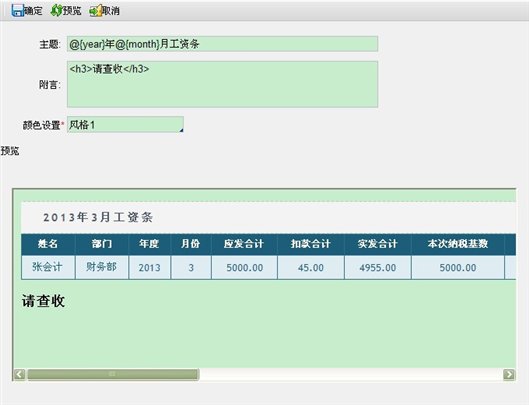
7)录入发送邮件的主题,附言,并选择颜色设置风格后,点击〖确定〗按钮,系统保存邮件的格式设置,并返回发送工资条界面;
8)在发送工资条界面,可以选择某条记录,点击〖电子邮件〗按钮下的〖发送〗,进行单条发送,也可以点击〖电子邮件〗按钮下的〖全部发送〗,将当前页面的工资条记录进行全部发送。
2. 通过短信发送工资条
1)在发送工资条页面,点击〖短信〗按钮下的〖格式设置〗,可对发送短信内容的格式进行设置,可根据需要进行选择设置,如图所示;
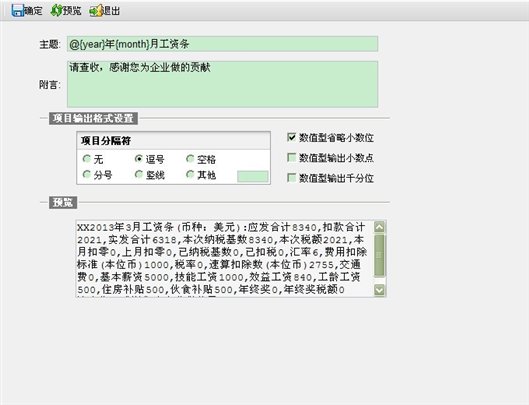
2)录入发送短信的主题,附言,并进行输出格式设置后,点击〖确定〗按钮,系统保存短信的格式设置,并返回发送工资条界面;
3)在发送工资条界面,可以选择某条记录,点击〖短信〗按钮下的〖发送〗,进行单条发送,也可以点击〖短信〗按钮下的〖全部发送〗,将当前页面的工资条记录进行全部发送。
2注意:
1. 使用短信功能接收发送工资条时,需要首先对短信猫进行设置,具体操作可以参见管理员手册的《短信猫设置》一节的内容。
3. 账表格式设置
1)在发送工资条页面,点击〖格式〗按钮,系统进入格式设置菜单,如下图所示;
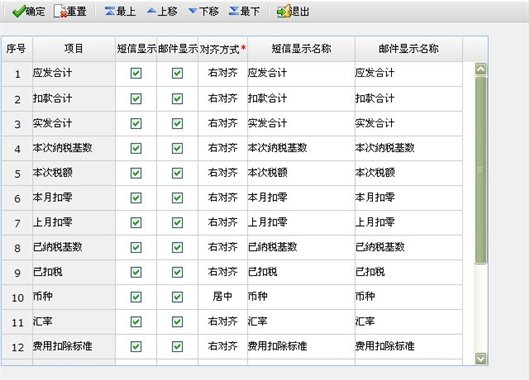
2)选中所要显示的项目,在“显示”列中打勾,那么将控制该项目在短信和邮件中是否显示出来;在“对齐方式”列中选择该项目在列表中的对齐方式,系统提供三种选择,即左对齐、右对齐、居中;在“显示名称”列中修改其项目在列表中的显示名称,以达到重命名的效果;
3)显示项目设置完成后,可通过〖上移〗、〖下移〗按钮设置各项目的显示位置,序号为1,在列表中显示在第二列,依次类推。用光标选中所要移动的项目,点击〖上移〗按钮,项目向上移动;点击〖下移〗按钮,项目向下移动;
4)格式设置完成后,点击〖确定〗按钮,系统将按所设置项目进行显示。
2注意:
1. 列表格式设置只能对系统提供的项目进行设置,不能增加、减少项目。