期初库存
4.6.2 期初库存
主要功能:录入使用库存系统之前各仓库的物品实际结存数。系统提供手工录入、从文档中导入以及从存货核算系统导入三种方式。使用方法下面一一详述。
【菜单路径】
功能导航/供应链/库存管理/初始化/期初库存录入。
【业务流程】
期初库存录入来源:可手工录入,导入(支持EXCEL、从存货核算导入)
期初库存录入去向:已经审核的期初库存录入单据,汇总到账表的期初结存数量,参与计算物品的实际结存数量。
【单据操作】
以下是期初库存录入单据的新增页面,其中有“*”标识的是必输项,保存时校验必输项不能为空。单据通用操作参见《3.1单据》;条码录入参见《3.1.6条码录入》;货位分配参见《3.1.7货位分配》;序列号录入参见《3.1.8序列号录入》。
1.期初库存录入
【第一步】点击“库存管理/初始化/期初库存录入”菜单项,进入库存初始化页面,如下图所示。
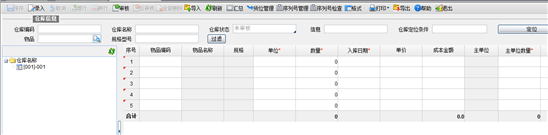
图4-1 期初库存录入初始化页面
【第二步】选择对应仓库,点录入按钮,进入物品录入页面,如下图所示:
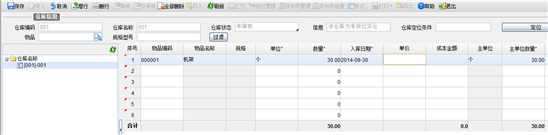
图4-2 期初库存录入页面
【第三步】录入物品编码、数量、单价、金额、等信息。录入完成后点“保存”按钮对数据进行保存,审核时若物品是货位管理和序列号管理,必须先进行物品货位分配、序列号分配,且分配到货位、序列号上的数量(参数序列号出库勾选时)必须与库存余额数量相等,序列号分配的数量必须为整数。仓库录入审核后,“录入”按钮置灰,必须反审核后才可再次录入。
2说明:
- 如果物品设置了批次管理、保质期管理,则需要录入“批次”,“生产日期”,“有效期至”。
- 图4-6中的“单位”为物品的辅计量单位,“数量”指物品的辅计量数量。“主单位”指物品的主计量单位,“主单位数量”指物品的主计量单位数量。
栏目名称 | 栏目说明 |
表头主要栏目 | |
仓库编码 | 显示仓库树上所选择仓库的仓库编码。 |
仓库名称 | 显示仓库树上所选择仓库的仓库名称。 |
仓库状态 | 显示仓库树上所选择仓库的期初单据的审核、未审核状态。 |
仓库定位条件 | 仓库过滤页面,参照仓库档案进行。 |
表体主要栏目 | |
物品编码 | 参照物品档案录入。 |
单位(辅计量单位) | 取自物品档案。 |
数量(辅数量) | 手工录入,可正、可负、可为零。 |
主单位(主计量单位) | 取自物品档案。 |
主单位数量 | 手工录入,可正、可负、可为零。 |
换算率 | 1.浮动换算物品:计算公式=主单位数量/数量。 2.其它物品:取自物品档案的换算率。 |
批次 | 物品启用批次管理,手工或参照录入。 |
货位 | 货位管理的仓库可录入,非货位管理的仓库不允许录入,按仓库过滤货位。 |
成本单价 | 1.录入,可改,可为空 2.改后重算成本金额、单价。 3.精度受基础设置—供应链精度设置—单价小数位数控制。 |
成本金额 | 1.可手工录入,可修改,可为空。 2.手工录入时计算公式=成本单价*数量,可修改、改后重算单价、成本单价。 |
生产日期 | 保质期管理物品,非空,手工或者参照日历录入。 |
保质期天数 | 取自物品档案。 |
到期日期 | 保质期管理物品,非空,手工或者参照日历录入。 |
【业务规则】
- 货位管理:货位管理的仓库,必须分配货位,并且分配货位的数量与单据录入的数量相等。
【第一步】点击“期初库存录入/货位分配”菜单项,货位分配页面,如下图所示。

图4-3 选择货位分配页面
【第二步】进入货位分配页面,如下图所示
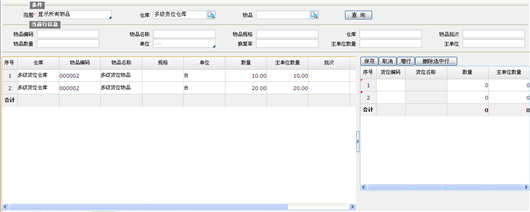
图4-4 货位分配页面
过滤条件说明:
1.只显示未完全分配货位的物品:过滤出所有未完全分配货位的记录来,左边选中一条记录,右边进行货位分配、分配完成后点击保存,默认按只显示未完全分配货位条件过滤。
2.显示所有的物品:过滤出所有的记录来,包括已分配货位和未分配货位、以及未完全分配货位
2说明:
- 多级货位分配时只能选到末级货位
- 货位分配的数量必须与表体行上的数量相等
- 序列号管理:
启用序列号管理的物品,审核前校验序列号是否完全分配,未分配则通过序列号管理进行序列号分配。
【第一步】点击“期初库存录入/序列号管理”菜单项,序列号页面,如下图所示。

图4-5 序列号选择页面
【第二步】进入序列号管理页面,如下图所示
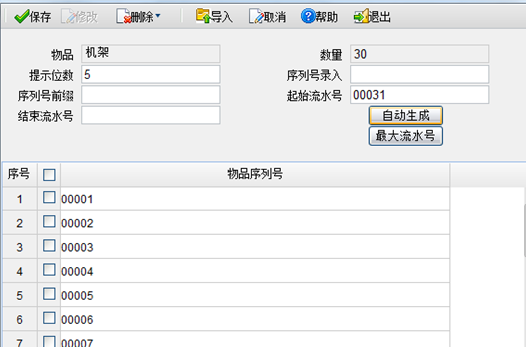
图4-6 序列号分配页面
序列号录入说明:系统支持直接录入序列号、批量生成序列号、按序列号规则生成序列号、导入序列号,用户根据自己的企业情况灵活选择序列号录入方式。
- 序列号检查:货位管理窗口,可选择显示所有物品/只显示未完全分配序列号的物品,并可对选中物品行维护序列号。
【第一步】点击“期初库存录入/序列号检查”菜单项,序列号检查页面,如下图所示。

图4-7 选择序列号检查页面
【第二步】进入序列号检查页面,如下图所示
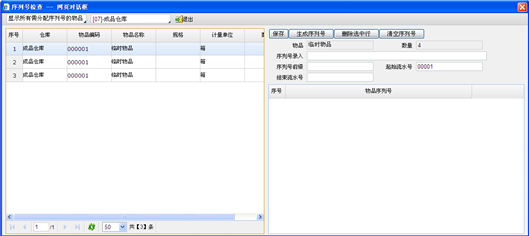
图4-8 序列号检查分配页面
过滤条件说明:
1.显示所有需序列号分配的物品,过滤出所有需要序列号分配的记录,左边选中需要分配序列号的记录,右边进行序列号分配,序列号分配后点保存,审核时校验序列号分配个数必须与行上数量相等。
2.只显示未完全分配序列号的物品,过滤出没有完全分配序列号的记录。
2说明:
- 启用期间未月结,则可以录入期初
- 启用期间已经月结,则不可以录入期初数据。
- 仓库的期初数据未审核,则这个期初数据未审核的仓库不能被库房管理中除调拨单外的其他单据引用,比如盘点单等。
- 若仓库已有除调拨单外的其他后续库房管理单据,则这个仓库的期初数据不可反审核
- 系统启用月月结后,所有仓库的期初数据不可反审核,不可录入
- 若存货系统结束初始化,则不可录入库存期初单据。
2.从EXCEL导入库存期初数据
操作步骤
【第一步】点击“库存管理/初始化/期初库存录入”菜单项,进入期初库存录入页面,如下图所示。

图4-9 EXCEL期初库存导入界面
【第二步】点击“导入/从EXCEL”按钮,进入数据导入页面,如下图所示。

图4-10 EXCEL数据导入页面
【第三步】在数据导入页面,点击“配置”按钮,进入导入设置页面,一般情况下,用户直接在该界面选择系统预置的配置项,通过“模板”中的“组模板”功能,下载模板。如下图所示。点“保存”按钮,把模板保存到本机。也可通过生成模板下载主表、子表模板。
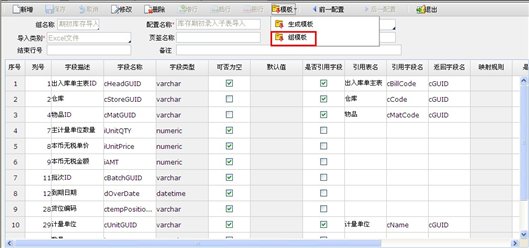
图4-11 选择组模板下载
2说明:
模板中支持两种模板的下载方式:
- 通过“生成模板”功能,系统会把当前所在的配置项生成模板,再导入配置页面,点击“模板”下的“生成模板”,生成模板并下载。
- 通过“组模板”直接下载导入模板,系统会把导入数据中所有配置生成到一个EXCEL 中,用户只需将要导入的单据维护到此表中,并将此表导入系统。
- 根据用户具体需要,可以通过“新增”功能,新增需要的配置,也可以在系统默认配置中进行“修改”,配置完成后,保存配置设置。
- Excel录入单据数据时,单据日期为日期型,其它所有字段设置成文本型即可。
【栏目说明】
栏目名称 | 栏目说明 | |
表头主要栏目 | ||
组名称 | 该配置隶属的组名称。该配置项可以填写也可以选择。填写即意味新增一个配置组,选择配置组即将该配置加入到选择的组中。在选择了配置组后,页面将显示“插入位置”配置项,“插入位置”配置项显示该配置组下所有配置,用户可以选择插入位置。 | |
配置名称 | 该配置的名称。 | |
导入表名 | 是指导入时数据将导入到的表名。系统提供下拉菜单选择。 | |
页签名称 | 选择excel文件时指excel文件的页签名称,不填写默认excel文件第一个页签。 | |
导入类别 | 数据来源的类别。目前支持Excel文件和txt文件。选择txt文件时,“页签名称”变为“分隔符号”。组名称相同的来源类别必须相同。 | |
起始行号 | 指定从来源的某一行开始导入,不填写默认为1。当有表头行时,此处填写2。 | |
结束行号 | 指定从来源的某一行结束导入,不填写默认为来源的最后一行。 | |
备注 | 为该配置填写的说明。 | |
表体栏目说明 | ||
列号 | 来源的列号。 | |
字段描述 | 对应到数据库的字段的描述。 | |
字段名称 | 对应到数据库的字段的名称。 | |
字段类型 | 对应到数据库的字段的类型。 | |
可否为空 | 对应到数据库的字段的可否为空的属性。 | |
默认值 | 当来源对应的列没有值时,向数据库填写该值。但如果“逆向取值”列选中时,该过程反向,即先取默认值,默认值取不到再取来源中列的值。 | |
是否引用字段 | 勾选。指定该字段是否引用字段。引用字段是指该字段的值是从其他表中引用过来的。比如对账单中的“币种”字段,在对账单表中存取的是币种的cGUID,那么就定义对账单中币种字段是“引用字段”,引用的表名是“币种”。 | |
引用表名 | 见“是否引用字段”。 | |
引用字段名 | 引用字段名根据来源的对应列的性质决定。以对账单导入为例,如果在来源中币种对应列填写的值是币种的名称(如“人民币”),引用字段名就是币种表的币种名称字段,如果是币种的编码(如“001”),引用字段名就是币种表的币种编码字段。 | |
返回字段名 | 该字段存取的值对应到引用表的字段。如上例中,就是cGUID。 | |
映射规则 | 从一个值映射到另一个值的规则描述。如有的来源中“审核状态”一列的值是“已审核”或“未审核”。那么可以在该配置项中给出“未审核->0,已审核->1”的映射规则。 | |
是否关键列 | 勾选。该配置项应用于文件的导入方式(新增、覆盖、增量)。设置为关键列后,向数据中存贮即以选中该配置项的字段为依据。 | |
逆向取值 | 勾选。默认的取值顺序是先取来源中的值,再取默认值。选中该配置项,该过程逆反。 | |
模板列名 | 对应模板上显示的列名称。 | |
备注 | 为该行配置填写的说明。 | |
【第四步】打开下载的模板。如下图所示,在表中录入库存数据并保存。
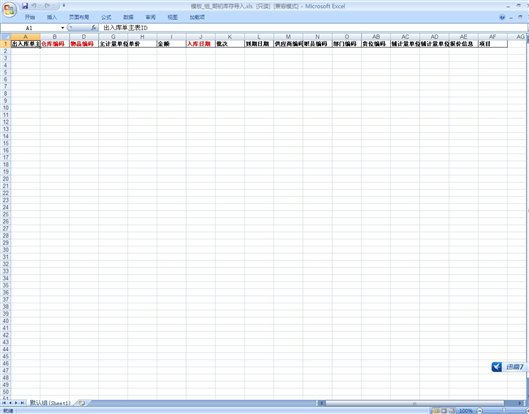
图4-12 下载模板打开页面
【第五步】在数据导入页面点击“文件”按钮,进入文件管理页面,点击“浏览”按钮,选择要上传的文件,点击“打开”按钮,选中要导入的文件。如下图所示。
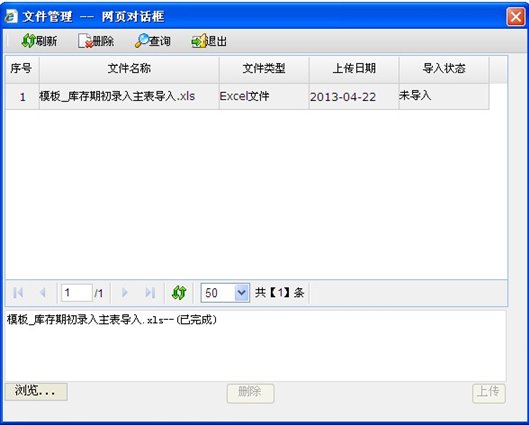
图4-13 文件上传页面
【第七步】(1)如果下载模板是按“组模板”下载,导入文件时,先双击左侧树结构中的“库存管理”,列表中的“配置类型”为“配置组”,选中一条配置组记录,双击“文件名”下方的区域,系统弹出已上传文件列表,在方框标识处选择相应的已上传的文件名,点击页面左上方的“导入”按钮,如下图所示,即可导入。
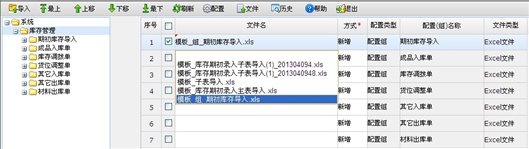
图4-14 组模板选择导入项
(2)如果下载模板是按“生成模板”下载,导入文件时,先点击左侧树结构中的“期初库存导入”,列表中的“配置类型”为“配置”,选中一条主表配置记录,双击“文件名”下方的区域,系统弹出已上传的文件列表,在方框标识处选择相应的已上传的文件名,点击页面左上方的“导入”按钮,如下图所示,系统执行期初库存导入,并提示导入的记录数情况。
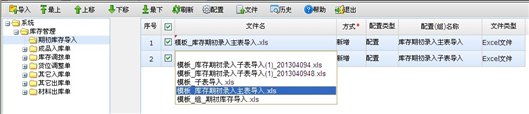
图4-15 生成模板选择导入项
2说明:
- 导入完成后对导入的结果进行说明,成功多少条,失败的具体原因
- 导入成功后可通过“历史”查看已导入的记录
3、从存货核算系统导入库存期初数据
主要功能:从存货核算系统导入期初数据。前提需要与存货核算系统集成使用。
操作步骤
【第一步】点击“库存管理/初始化/期初库存录入”菜单项,进入期初库存录入页面,选择仓库后,点击“导入/从存货核算”。如下图所示。
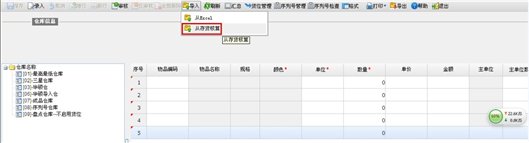
图4-16 期初库存录入页面
【第二步】系统将存货核算子系统的数据导入库存管理子系统。如下图所示。

图4-17 存货核算导入库存系统成功页面
2说明:
- 当库存系统先启用,存货系统后启用,启用期在不同的期间,说明库存系统已经初记账,不提供导入功能
- 库存系统、存货系统启用期间相同,且库存系统未进行期初记账时,库存期初录入功能提供从存货核算系统中取得数据。
- 导入时,数据只进行增加,不删除原来的数据