物料清单BOM
4.5.1物料清单BOM
物料清单(BOM)是生产系统的基础数据,它的基本功能是描述一个产品的组成结构和使用数量。如产品由哪些零部件组成和组成关系,使用数量等。
操作步骤:
【第一步】点击“生产制造/车间管理/基础数据/物料清单(BOM)”菜单项,进入物料清单查询页面。如下图所示。
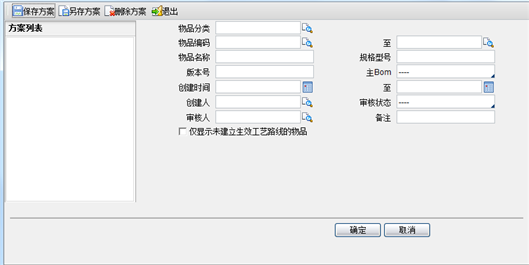
图4-1 物料清单列表页面
【第二步】输入查询条件后,点击“确定”按钮,进入列表界面,再点击“新增”按钮,进入物料清单新增界面。此时,图形化bom为空;右侧物料清单维护界面,采用单据头和体方式,上面是母件信息,下面是子件信息。其中有“*”标识的是必输项。如下图所示。
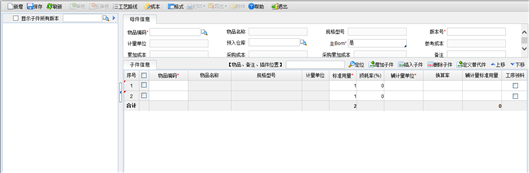
图4-2 物料清单新增页面
栏目名称 | 栏目说明 |
表头栏目 | |
物品编码 | 有可建物料清单属性的物品才可以做为父项物品。 |
版本号 | 新建一个物品的bom,如果该物品没有历史版本,第一次创建,默认V1.0,用户可以修改;同一物品bom的版本号不能重复。 |
主BOM | 新增时默认为勾选状态;新增生产订单时,订单子件默认按主BOM显示。 |
参考成本 | 从物品档案带过来,不能维护。 |
累加成本 | 累加成本由“成本”按钮计算得到,不能手工维护。 |
采购成本 | 取该物品最近一笔审核的采购入库单上的不含税价格。 |
采购累加成本 | 取其子件的采购成本累加计算出来的成本。 |
表体栏目 | |
物品编码 | 子项物品不能是劳务物品。 |
计量单位 | 物品的计量单位。 |
标准用量 | 制造一个单位的父项物品所需要的该子件的数量,小数位最长6位。 |
损耗率(%) | 子件在生产过程中可能发生的合理损耗。 生产订单子件的可领数量=母件的生产数量*子件的标准数量+(母件的生产数量*子件的标准数量)*损耗率。 |
现有库存量 | 仓库为空时显示所有MRP仓库的库存量,有仓库时,显示当前仓库的库存数量。 |
参考成本 | 从物品档案带过来,不能维护。 |
累加成本 | 累加成本由“成本”按钮计算得到,不能手工维护。 |
采购成本 | 取该物品最近一笔审核的采购入库单上的不含税价格。 |
采购累加成本 | 取其子件的采购成本累加计算出来的成本。 |
倒冲 | 有批次控制的物品不能设置为倒冲。 勾选了倒冲的子件,在母件生成完工报告后自动生成材料出库单。 |
可拆卸 | 标识该子件是否为拆卸件,能否从产品上拆下来。 |
替代件 | 标识该子件有无替代件。 |
工序领料 | 标识该子件是否需要工序领料。 |
货位 | 默认取物品信息中的货位,可以修改。 |
替代件栏目 | |
物品编码 | 不能与原件同层次的其他物料相同。 |
替代比例 | 用来定义一个被替代件和替代件之间的比例关系;如输入2,就表示2个替代件可以替代一个被替代件。 |
【第三步】输入完成,保存后,左侧自动显示图形化bom树形结构。如下图所示。

图4-3 物料清单保存后页面
2注意:
1.一个物品的bom可以有多个版本,但有且只能有一个版本为主bom。
2.支持物品自定义项和单据自定义项,但不支持物品的辅助项功能。
3.只能修改未审核的bom,但bom的版本不能修改。
4.如果bom为生效bom,其下所有生效的子bom均审核;如果为非生效bom,只管当前层bom审核。反审核时只管当前层bom。
5.bom支持批量删除子件。
6.bom列表支持按bom主表扩展字段的查询。
7.bom列表支持物料清单的导出。
8.支持物料清单未审核状态下对bom子件的物品编码或物品名称定位检索。
9.bom列表增加计算选中物品成本的批计算处理功能。
2.批量替换
操作步骤:
【第一步】点击“批量替换”按钮,打开“子件批量查询条件”页面,来查询符合要求的bom,如下图所示。
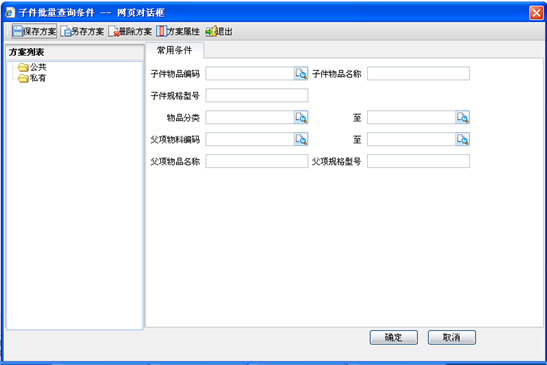
图4-4 子件批量查询条件页面
【第二步】设置查询条件后点击“确定”按钮,转到查询结果页面,显示父项物品含有的子件信息,可以选择要替换的行。如下图所示。

图4-5 子件批量替换页面
【第三步】选中需要替换子件的物料后,点击“替换”按钮,打开“子件替换”设置页面。如下图所示。
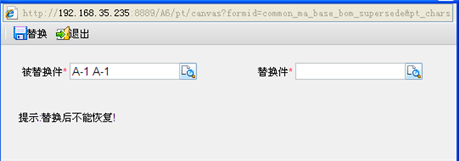
图4-6 子件替换页面
【第四步】选择被替换件及替换件,选择好后点击“替换”按钮,即完成对所选物料的子件替换工作。
3.物料清单数据导入
主要功能:根据系统提供的导入数据模版,填入信息,通过EXCEL导入。
操作步骤:
【第一步】在物料清单列表页面,点击“导入”按钮,进入导入页面,选择要导入的内容。
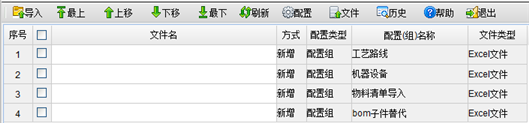
图4-7 数据导入页面
【第二步】在数据导入页面,点击“配置”按钮,进入导入设置页面:
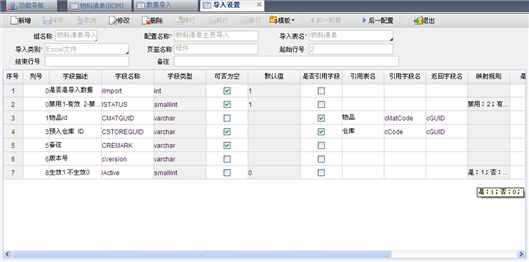
图4-8 数据导入页面
一般情况下,用户不要修改系统的设置项。点击‘模板’,下载bom导入模板。如下图所示。点“保存”按钮,把模板保存到本机。
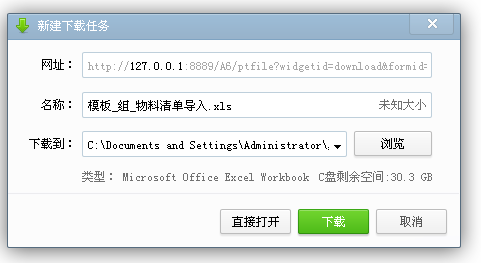
图4-9 导入模板
栏目名称 | 栏目说明 |
表头栏目 | |
组名称 | 该配置隶属的组名称。该配置项可以填写也可以选择。填写即意味新增一个配置组,选择配置组即将该配置加入到选择的组中。在选择了配置组后,页面将显示“插入位置”配置项,“插入位置”配置项显示该配置组下所有配置,用户可以选择插入位置。 |
配置名称 | 该配置的名称。 |
导入表名 | 是指导入时数据将导入到的表名。系统提供下拉菜单选择。 |
导入类别 | 数据来源的类别。目前支持Excel文件和txt文件。选择txt文件时,“页签名称”变为“分隔符号”。组名称相同的来源类别必须相同。 |
页签名称 | 选择excel文件时指excel文件的页签名称,不填写默认excel文件第一个页签。 |
起始行号 | 指定从来源的某一行开始导入,不填写默认为1。当有表头行时,此处填写2。 |
结束行号 | 指定从来源的某一行结束导入,不填写默认为来源的最后一行。 |
备注 | 为该配置填写的说明。 |
表体栏目 | |
列号 | 来源的列号。 |
字段描述 | 对应到数据库的字段的描述。 |
字段名称 | 对应到数据库的字段的名称。 |
字段类型 | 对应到数据库的字段的类型。 |
可否为空 | 对应到数据库的字段的可否为空的属性。 |
默认值 | 当来源对应的列没有值时,向数据库填写该值。但如果“逆向取值”列选中时,该过程反向,即先取默认值,默认值取不到再取来源中列的值。 |
是否引用字段 | 勾选。指定该字段是否引用字段。引用字段是指该字段的值是从其他表中引用过来的。比如对账单中的“币种”字段,在对账单表中存取的是币种的cGUID,那么就定义对账单中币种字段是“引用字段”,引用的表名是“币种”。 |
引用表名 | 见“是否引用字段”。 |
引用字段名 | 引用字段名根据来源的对应列的性质决定。以对账单导入为例,如果在来源中币种对应列填写的值是币种的名称(如“人民币”),引用字段名就是币种表的币种名称字段,如果是币种的编码(如“001”),引用字段名就是币种表的币种编码字段。 |
返回字段名 | 该字段存取的值对应到引用表的字段。如上例中,就是cGUID。 |
映射规则 | 从一个值映射到另一个值的规则描述。如有的来源中“审核状态”一列的值是“已审核”或“未审核”。那么可以在该配置项中给出“未审核->0,已审核->1”的映射规则。 |
是否关键列 | 勾选。该配置项应用于文件的导入方式(新增、覆盖、增量)。设置为关键列后,向数据中存贮即以选中该配置项的字段为依据。 |
逆向取值 | 勾选。默认的取值顺序是先取来源中的值,再取默认值。选中该配置项,该过程逆反。 |
模版列名 | 对应模板上显示的列名称。 |
备注 | 为该行配置填写的说明。 |
【第四步】,选中物料清单导入配置组,双击“文件名”下方的区域,系统弹出已上传文件列表,在方框标识处选择相应的已上传的文件名,点击页面左上方的“导入”按钮,如下图所示,即可导入。
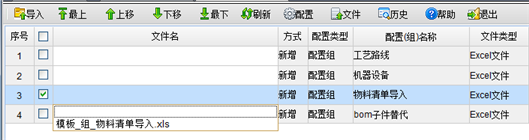
图4-10 数据导入页面
2注意:
1.数据导入页面,点击“历史”按钮打开“已导入文件列表”页面,可查看当前导入的文件信息及日志。
2.BON子件替代件的导入与BOM导入操作相同。
4.复制
点击“复制”按钮,进入物料清单复制页面。其中有“*”标识的是必输项。如下图所示。
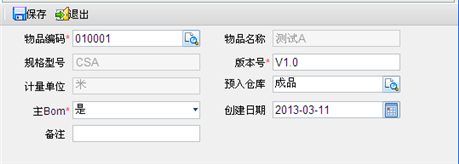
图4-11 物料清单复制页面
复制按新增功能处理,具体操作详见“新增”操作。
5.工艺路线
在bom列表界面选择物品,点击后进入该物品的工艺路线界面,可以维护其工艺路线;在bom维护界面也有此功能。
6.在bom维护界面,左侧bom树默认显示所有子件主bom的树结构,勾选‘显示子件所有版本’后,在bom树中会显示出子件的所有版本;
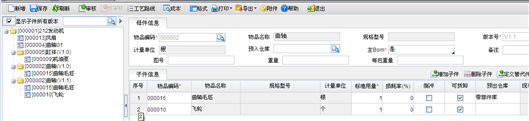
图4-12 显示所有bom版本
7.在bom树中,可以快速查找定位子件。
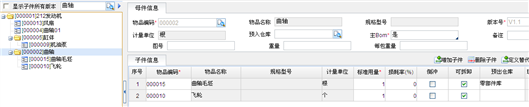
图4-13 查找子件
8.物料清单导出
操作步骤:
【第一步】进入物料清单列表页面,如下图所示。

图4-14 物料清单列表页面
【第二步】选择一条明细后,点击“导出物料清单”按钮,如下图所示。

图4-15 物料清单导出
【第三步】选择分层导出或者汇总导出,进行物料清单的导出并保存。