主生产计划(一维表)的建立
5.1.1主生产计划(一维表)的建立
主生产计划(一维表)的作用是供用户录入和维护在某个时间段内某物品的生产计划数量,一个物品、一个时间段录入一行,可以同时为一个物品制定多个时间段的主生产计划,而且不同物品的时间段不必完全重合,时间跨度比较灵活。有两种新增方式,即手工录入和由销售订单直接生成。
5.1.1.1主生产计划手工录入
操作步骤:
【第一步】点击“生产制造/生产计划/主生产计划/主生产计划”菜单项,进入主生产计划一维表录入页面。注意带红色*号的为必录项。如下图所示。
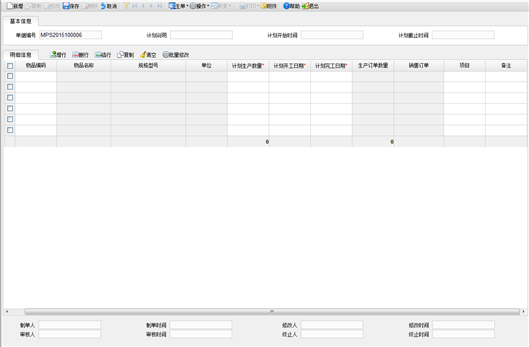
图5-1 主生产计划录入界面
栏目名称 | 栏目说明 |
表头栏目 | |
计划说明 | 对计划的简要说明。 |
计划开始时间 | 该计划的开始时间,不包含非工作日。 |
计划截止时间 | 该计划的截止时间,不包含非工作日。 |
表体栏目 | |
物品编码 | 录入要生产的带有自制属性的物品。 |
计划生产数量 | 设置计划生产此物品的数量值,当调整计划时,该值不能小于已经生成的生产订单数量。 |
计划开工日期 | 生产这个物品预计的开工日期,即投产日期。可以手工输入,为工作日。当根据销售订单生成计划时,系统会根据销售订单行的预发日期和物品的生产提前期自动计算得到。 |
计划完工日期 | 生产这个物品预计的完工日期,可以手工输入,为工作日。在输入计划开工日期后,系统会根据计划开工日期和物品的生产提前期自动计算得到计划完工日期。在根据销售订单生成计划时,计划完工日期自动默认为预发日期的前一个工作日,并由此反算计算开工日期。 |
生产订单数量 | 已经生成生产订单的数量。主生产计划经过MRP计算后,会生成MRP生产建议,这个生产建议可以直接生成生产订单,也可以通过生产计划生成生产订单,本字段的值包含这两部分的数量。 |
销售订单 | 如果主生产计划是根据销售订单生成的,那么此处将显示销售订单号。 |
项目 | 可以手工录入,如果主生产计划是根据销售订单生成的,那么销售订单上输入的项目号会显示在此处。 |
【单据操作】
1.快速增行
快速增行功能,可以将相同字段的内容自动复制为多行,并可以将计划开、完工日期自动顺延,以方便用户一次性设置多个连续时间段的主生产计划。点击操作下“快速增行”按钮,进入快速增行界面。如下图所示。
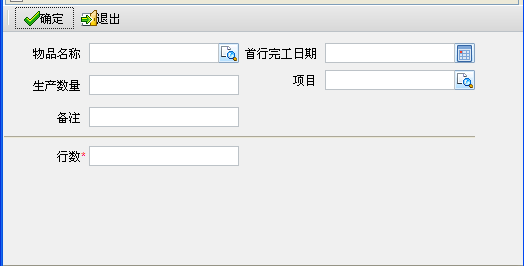
图5-2 快速增行界面
【业务规则】
用户在物品名称、生产数量、项目、备注中输入的内容将被复制为多个记录行,这几个字段的内容并不都是必须输入的,用户只需将要复制的字段内容输入即可。在快速增行时,第一行的计划完工日期将按照用户设定的“首行完工日期”设置,系统根据物品的生产提前期计算首行的计划开工日期,第二行的计划开工日期为首行计划完工日期的下一个工作日,计划完工日期则根据生产提前期向后推算,以此类推,直到增加了相应的行数为止。在自动设置日期时,只考虑工作日。
2.变更主生产计划
生产过程中进行了后续业务操作的主生产计划,可以通过“操作”菜单下的“变更”功能进行内容调整,但是数量不能小于已经执行的后续业务单据的数量。
3.变更记录
对主生产计划进行过变更的,可以点击操作下“变更记录”按钮,来查看具体的变更内容。如下图所示。
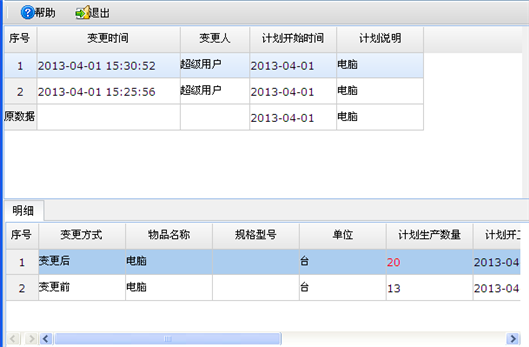
图5-3 调整记录界面
4.MRP计算
根据该主生产计划计算MRP,等同于使用MRP选单计算时选择了这个主生产计划的全部明细行进行计算。点击操作下“MRP计算”按钮,进行计算。如下图所示。
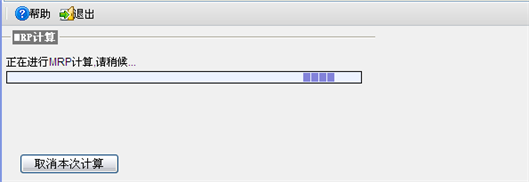
图5-4 MRP计算界面
【业务规则】
审核后的主生产计划的计算结果可以转成MRP建议,未保存、或保存后未审核的主生产计划也可以计算,但结果不能转成MRP建议。MRP选单计算的详细说明请参见主生产计划选单计算。
【第二步】填写主生产计划一维表内容,填写完成后,点击“保存”按钮,对主生产计划进行保存。
5.1.1.2由销售订单生成主生产计划
销售订单生成主生产计划时,要求物品的MRP属性必须为自制件或委外件,并且销售订单已经审核、销售订单行未终止。
操作步骤:
【第一步】在主生产计划新增页面,点击“生单/销售订单”菜单项,进入销售订单查询条件界面。如下图所示。
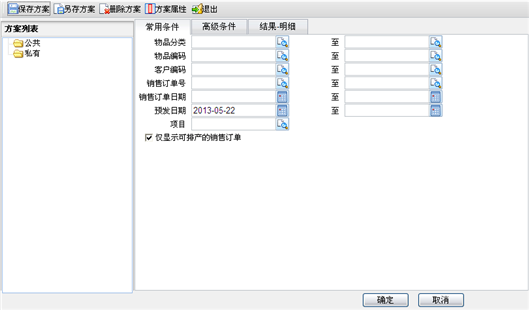
图5-5 销售订单查询条件界面
栏目名称 | 栏目说明 |
预发日期 | 销售订单行上的预发日期。 |
仅显示可排产的销售订单 | 选中时,仅显示可排产数量大于0的销售订单行,不选中时不受此限制,但必须输入预发日期。 |
【第二步】设置好查询条件,点击“确定”按钮,进入销售订单生成主生产计划选单界面。如下图所示。

图5-6 销售订单生成主生产计划界面
栏目名称 | 栏目说明 |
计量单位 | 销售订单行上的主计量单位。 |
订单数量 | 销售订单行上的主计量单位的数量。 |
可排产数量 | 在未发货的销售订单数量中扣掉已经排产或已经采购的数量,得到的这张销售订单还可以安排生产的数量。 |
本次排产数量 | 本次要生成主生产计划的数量,可以手工修改。 |
【第三步】选择好销售订单后,点击“确定”按钮,系统自动由销售订单信息填入主生产计划一维表中,点击“保存”按钮,完成主生产计划一维表填写操作。
2注意:
- 主生产计划在修改状态时,可以再次由销售订单生成主生产计划行,并追加到原 来的主生产计划行后面。
- 创建主生产计划时,可以在已经生成的主生产计划上由销售订单再次追加生成新的计划行。
- 支持由销售订单生成时的部门权限控制,但需要物品信息中录入相应的生产部门。