流程模板
5.3.6.3流程模板
功能:系统流程模板设计工具。
流程模板新增页面由基本信息和流程定义两个页签组成,例如:计划编辑,点新增按钮,如下所示。
基本信息页签
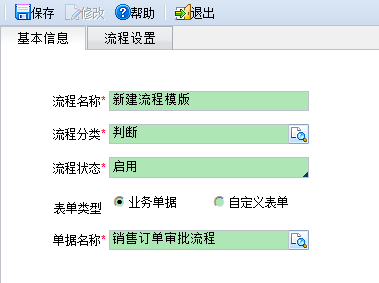
图5-1 新增系统流程模板
【栏目说明】
栏目 | 栏目说明 |
流程名称 | 输入流程名称,流程名称不能重复。 |
流程分类 | 选择流程所在的分类 |
流程状态 | 选项有:启用、禁用。预置的流程模板默认是禁用状态。 |
表单类型 | 选项有:业务单据、自定义表单。 【业务表单】系统预置的各类可以使用工作流ERP单据, 【自定义表单】利用自定义表单模板自行设计的单据。可以预览选择的自定义表单。 |
单据名称 | 当表单类型为业务单据时,单据名称可以从业务单据列表中选择,只可以选择模块启用的单据。 当表单类型为自定义表单时,单据名称可以从启用的自定义表单模板中选择。 |
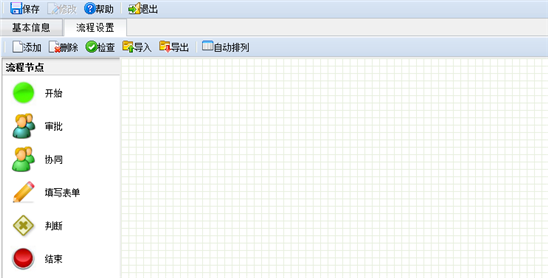
图5-2 画流程图
绘制流程图
- 左侧是工具箱,包含开始、结束、填写表单、审批、判断、协同功能节点。
- 右侧窗口用于设计和显示定义的流程。
- 功能节点定义四种方法:
- 选中工具箱某个节点,点击工具条的添加按钮;
- 双击工具箱中要选择的流程节点;
- 在工具箱中选择流程节点直接拖拽到右侧编辑区空白处;
- 在图形编辑区选择一个流程节点,通过右键的添加功能在该节点之后添加一个审批节点;
如果这个功能节点被设计成只能使用一次,则拖拽一次后,左侧工具箱此节点会显示灰色。(例如开始和结束节点)。
4.功能节点删除方法:从图形编辑区选中一个流程节点,点击工具条【删除】按钮;
在图形编辑区中选择要删除的流程节点,使用右键“删除”功能或者直接按Delete键,也可以删除;长按鼠标左键不放,滑动鼠标,将所有要删除的节点都包含到鼠标选中的区域,右键点击选中的任意一个节点,选择“删除全部”功能。
阿迪发达
5. 连接功能节点的方法:
选择连接线的源节点,鼠标滑过源节点,源节点右侧出现连接线图标,如图 ,当鼠标图标变成手形,长按鼠标左键标拖出一条连接线至目的节点,当目的节点出现绿色边框,放开鼠标
6. 节点和关联线的配置。
右键选中节点或关联线弹出操作页面,选择【配置】,弹出配置页面
流程图的导入导出
导出功能:将流程定义页签的绘制的流程图导出为xml格式的文件。
导入功能:将通过流程定义导出功能导出的xml文件导入,主要用于在新建流程模板时快速绘制复杂的流程图。执行完导入功能之后必须立即修改审批、判断和协同节点的配置,确保每个节点都正确的办理人员。
流程节点概述和配置
【开始】流程的开始。每个流程模板有且仅有一个开始节点。开始节点只有出口路径,没有入口路径。
【结束】流程的结束。每个流程模板有且仅有一个结束节点。结束节点只有入口路径,没有出口路径。
【填写表单】创建人填写表单。填写表单的入口只能是开始节点。选择的表单是业务单据,填写表单节点允许有多个出口,否则只能有一个出口。
【审批】为节点设置审核人和审核方式。审批节点至少要有一个出口和一个入口节点。
审批节点的配置:
1.节点信息页签
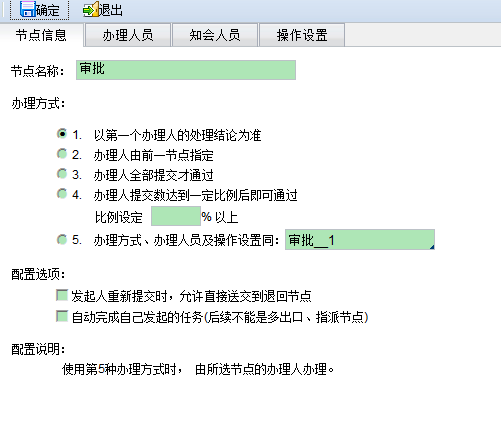
图5-3 配置审批节点信息
节点名称:录入审批节点的名称,一个流程模板定义中节点名称不能重复。
办理方式:多人审批时审批通过的条件
- 以第一个经办人的处理结论为准:多人审批时,竞争执行。第一个人审批结束后,流程将流转到下一节点执行,其他人审批意见将不会影响流程流转方向。
- 办理人由前一节点指定:表示此节点上的审核人由前一节点的办理人在提交任务时从该节点的配置办理人员范围中指定。如果该审批节点前有多个并行的办理人,则该节点的办理人是最后一个审核人指定的人员范围。
对于自定义表单,填写表单之后的审核节点,不允许配置为<此次任务的审核人由之前的任务审核人指定>,但是对于单据类型(例如销售订单)的流程,允许以上配置。
流程实例流转时,碰到“指派”节点前是分支、合并的,报“流程配置有误”错误,因此指派节点的前一个节点不允许是分支和合并。
如果审批节点在提交操作时需要指定审核人,但其在之前进行了加签操作,则当前节点不需要指定审核人,而有下一步的签节点去执行指派人功能。
- 办理人全部同意,审批才通过:配置的办理人员全部办理通过后,流程才能流转到下一个节点。
- 经办人的同意数达到一定比例后,审批即可通过:经办人的同意达到一定比例后,审批即可通过,设定的值范围为0到100之间,且不包含0和100这两个值;计算方法为:
需要通过的人数 = 配置的办理人员总人数*配置的通过比例,如果需要通过的人数不是整数则采取向上取整的方法记录,例如:配置的办理人数=8,设定配置通过的比例为27,记录后得到需要通过的人数为2.16,由于采用上取整方法,则必须有3个审批人通过这个节点才能审批通过。
- 办理方式同()节点:选择此选项后,此节点办理人员选项将不再作为该种办理方式的备选节点。若选择的节点已经办理过,则该节点的办理人同选择节点的办理人,若该节点先办理,该节点的【办理方式、办理人员】同选择节点的配置。
- 配置选项:发起人重新提交时,允许直接送交到退回节点。设置后,此节点的审批人在回退时会提示
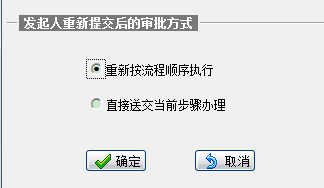
图5-4 配置选项
选择第一个时,发起人重新提交后,按流程顺序执行。
选择第二个时,发起人重新提交后,直接送交到当前步骤办理。
【注意事项】
- 如果修改表单之后,流程顺序执行,任务不能重新返回该节点,不允许为该节点选择此配置。
当勾选自动完成自己发起任务这个选项,如果流程执行过程中,流程的某个节点的审批人就是流程的发起人,则当前节点的审批任务会自动的提交
2.办理人员页签
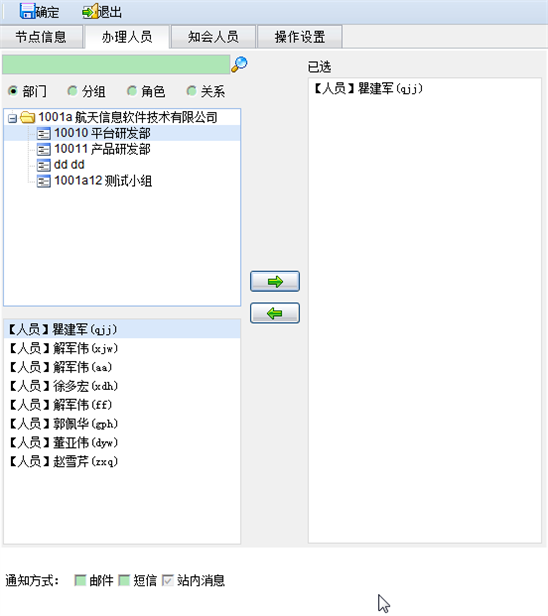
图5-5 配置审批办理人员
至少要为审批节点配置一个办理元素,可以是部门、分组、角色或者关系。搜索功能可以按照部门、分组、角色和用户名称包含的关键字进行搜索。
- 按部门:可以选择一个部门,表示办理人员为部门下的全部人员。也可以选择该部门下的某些人员。
- 按分组:分组设置参见:功能导航/协同管理/工作管理/通讯录/人员组设置。可以为审批节点配置一个或者多个分组,也可以选择分组下人员。
- 按角色:角色设置参见:管理员手册中功能导航/系统/公用数据/权限管理/角色管理。可以为审批节点配置几个角色或者角色下的部门。
- 按关系:
1. 选择“发起人”表示使用此流程模板发起流程实例的用户。
2.选择“发起人的负责人”表示流程发起人所在部门的负责人,这个负责人可以是一人也可以是多人。发起人的负责人设置参见:管理员手册中功能导航/系统/公用数据/业务信息/部门。
3.选择“发起人的分管领导”表示流程发起人所在部门的分管领导,这个分管领导可以是一人也可以是多人。发起人的分管领导设置参见:管理员手册中功能导航/系统/公用数据/业务信息/部门。
4.选择“上一办理人的分管领导”表示流程上一节点办理人所在部门的分管领导,这个分管领导可以一人也可以是多人。如果该节点之前又多个并行的办理人,这个上一办理人是这些并行办理人的最后一个人。如果该节点之的上一步无人办理,则在配置的办理人中随机选择一个作为上一办理人。分管领导的设置参见:管理员手册中功能导航/系统/公用数据/业务信息/部门。
- 通知方式:邮件、短信、站内消息三种通知方式,默认站内消息。节点的已选办理人员会收到待办通知,通知方式可以在此处配置。
- 配置的已选中的部门、分组、角色、关系和人员中有重复的人员,程序会自动解析,发送待办任务时过滤掉重复的人员,避免一个用户收到完全相同的两条待办通知。
3.知会人员页签
可以根据实际需要为节点配置知会人。审批节点执行完毕时,配置的用户会收到知会通知。
知会人有权查看流程实例,了解流程的处理情况和过程。
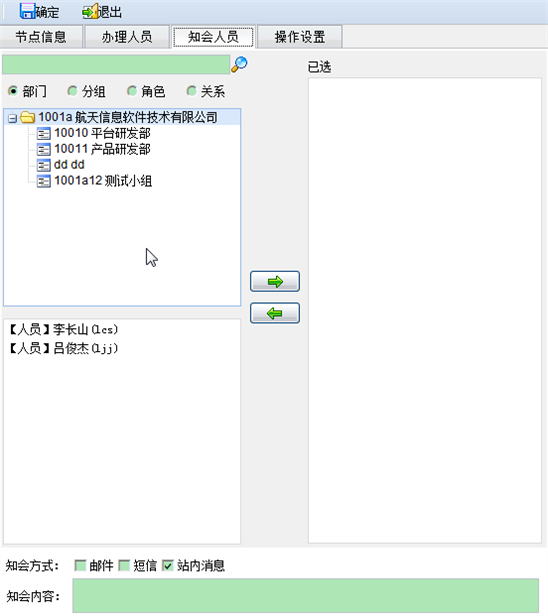
图5-6 配置知会人员
【栏目说明】
栏目 | 栏目说明 |
知会方式 | 邮件、短信、站内消息三种知会方式。 |
知会内容 | 置好知会内容后,会通过知会方式通知选择好的知会人员。 |
【判断】至少有一个入口,至少有两个出口。
设置判断条件,根据判断条件走不同的流程。必须先为判断条件设置出口连接线,才可以为判断节点配置条件,判断节点的配置:
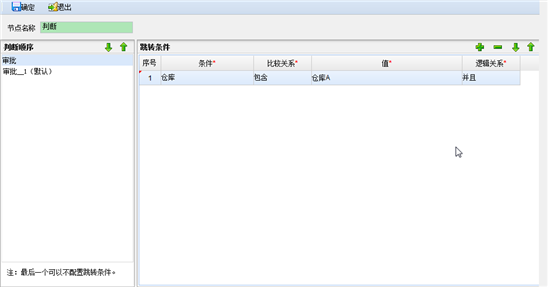
图5-7 流程判断节点配置页面
【栏目说明】
栏目 | 栏目说明 |
节点名称 | 配置节点名称。 |
判断顺序 | 列示当前判断节点所有出口路径对应的节点
|
跳转条件 | 列示当前节点跳转的条件。 |
条件 | 下拉选择,业务组配置可以做判断的相关单据字段。 |
值 |
|
逻辑关系 | 下拉选择,下拉项:并且、或者。 |
判断规则 | 1.工作流根据判断条件的设置,取出满足第一条判断结果的路径进行流转,没有满足判断结果的路径,提交时报错(某判断节点配置有误)。因此多路径之间的条件应该互补。 |

栏目中的比较关系
符合左侧“条件”列返回值类型 | 符合左侧“条件”列返回值个数 | 可选的比较关系 | 右侧”值“可输入的内容 |
字符型 | 单值 | 等于,不等于 | 可以输入单值也可以输入多值,当输入单值时,比较时就是按照等于和不等于比较,当输入多值时,比较时内部按照“包含在”和“不包含在”比较 |
字符型 | 多值 | 包含 ,不包含 | 可输入单值也可输入多值,输入多值时顺序需要一致 |
数字 | 单值 | 等于,不等于,大于,小于,大于等于,小于等于 | 只能输入单值 |
日期 | 单值 | 早于,晚于(这两个值都不包含当前所选的日期) | 只能输入单值 |
左值 | 比较关系 | 右值 | 结果 |
null | 包含 | 任意 | false |
不包含 | true | ||
大于 | false | ||
小于 | false | ||
大于等于 | false | ||
小于等于 | false | ||
等于 | false | ||
不等于 | true |
【协同】协同的含意同审批审批,配置方法也同审批节点。
【关联线】用于连接两个节点,控制流程走向。在同一个流程模板中不要配置名称相同的两条连接线。