增值税销项发票采集
4.3.1增值税销项发票采集
在实际业务中,企业会为客户提供的本企业开具的发票,即销项发票。为方便用户管理本企业所开具的销项发票,发票管理子系统中提供了增值税销项发票的采集功能。本软件提供了从销售管理采集已开具的销售发票、从防伪开票系统导入,以及利用模板以excel的形式导入销项发票信息,三种采集方式。同时,系统还支持手工新增修改销项发票。
2注意:
无论以何种方式导入销项发票,均应确保被导入的发票的开票日期所在的期间,系统没有销项发票的汇总记录。如已汇总,请先取消汇总再进行导入。
【菜单路径】
税务会计/发票管理/销项发票/增值税销项发票采集
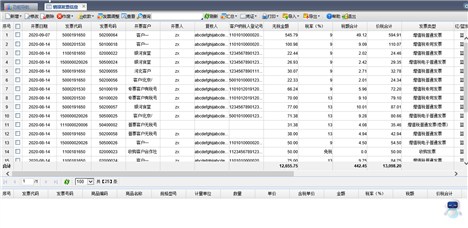
图4-1 增值税销项发票采集列表页面
在增值税销项发票采集列表界面选中一条销项发票记录,在界面下方显示对应的销项发票明细信息(明细信息内容与发票编辑界面的明细内容一致),如图4-16所示。
【操作流程】
在进入页面时,系统自动弹出查询条件页面,或通过点击页面上方〖查询〗按钮,进入查询条件页面,录入条件,点击〖确定〗即可。
增值税销项发票查询时,可以根据日常常用查询组合,保存相应的方案。对于勾选了[常用]的方案,可在增值税销项发票采集列表页面,查询旁的下拉选项中看到,方便日常查询使用。下拉选择某一方案,即可根据该方案对应的过滤条件进行过滤。方案的保存等说明参见7.2单据列表通用操作。
- 录入/导入发票信息。
利用〖导入〗按钮下的三种途径,根据实际情况,导入销项发票。除此以外,利用〖新增〗按钮,也可增加销项发票。
2注意:
无论以何种方式导入销项发票,均应确保被导入的发票的开票日期所在的期间,系统没有销项发票的汇总记录。如已汇总,请先取消汇总再进行导入。
- 查看发票对应的子表信息
- 选择列表中其中一张发票时,显示选中主表的子表信息,反之取消显示。
- 全选列表中的发票时,显示其中一条主表的子表信息,反之取消显示。
- 逐个多选列表中的发票时,逐个显示选中的主表的子表信息。
- 改变查询、翻页、改变每页显示的最大条数时,子表信息可以成功刷新。
- 对销项发票的[即征即退]、[货物类型]、[项目]进行〖发票调整〗。
[即征即退],即是列表页面中的[即征即退]列。[货物类型],即是列表页面中的货物、加工修理劳务、应税服务。[项目],是手工为发票选定“项目”值。选定某一张要调整的发票,点击页面上方的〖发票调整〗按钮,进入发票调整页面。
2注意:
发票调整只能对未生成汇总的期间的发票有效。发票所在期间已生成汇总的,发票不可再调整。
- 未生成凭证的销项发票生成凭证。
1、 部分生成。勾选单张或多张未生成凭证的销项发票,点击〖凭证〗按钮,选择〖生成〗,将已勾选的发票自动生成凭证。
2、 全部生成。直接点击〖凭证〗按钮,选择〖全部生成〗,即可将查询结果中的所有未生成凭证的发票生成凭证。
3、 凭证查询。如想查看相应发票生成的凭证,可在增值税销项发票采集页面,勾选单条或多条要查看的发票,点击〖凭证〗按钮,选择〖凭证查询〗。查看单条发票的凭证信息,直接进入具体的凭证页面;查看多条发票的凭证信息,则先显示相应的凭证列表,可自行双击凭证进入具体查看页面。
2注意:
(1)生成凭证前,请先对凭证选项、科目进行设置,具体参见本子系统手册3.5.2科目对照表、3.8 生成凭证选项设置,或直接参照《管理员手册》。凭证选项页面勾选了始终显示凭证选项的,则在进入具体凭证维护页面以前,先进入凭证选项页面,可重新设置后再生成凭证。
(2)生成凭证时,系统自动检查该发票是否已生成凭证,已生成的不允许再次生成凭证。
(3)生成的凭证是否自动保存,可在增值税销项发票采集页面/上方工具栏/〖凭证〗/〖凭证选项〗中,进行设置。也可在销项发票生成凭证页面、系统/设置中心/会计平台/生成凭证页面的〖选项〗中进行设置。
(4)生成凭证时自动带出的分录摘要信息等由凭证模板决定。可通过启用会计平台中的凭证模板来确定生成凭证时所默认带出的模板信息。
- 期末对销项发票根据所选的汇总分组方式,进行汇总。
1、生成汇总。点击〖汇总〗,选择〖生成汇总〗,进入选择汇总分组方式页面。客户纳税人登记号、会计年、会计期必选。勾选好分组方式后,即可点击〖确定〗,生成该会计年该会计期的汇总。已进行汇总的数据不能再进行汇总。
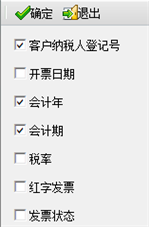
图4-2 销项发票采集-选择汇总分组方式页面
2、取消汇总。汇总后,如该期间内的发票需要修改,请点击〖汇总〗,选择〖取消汇总〗,勾选已有的汇总方式记录,点击〖确定〗进行取消汇总。取消汇总的期间的发票记录可以再次汇总。
3、查看汇总。点击〖汇总〗,选择〖查看汇总〗,勾选已有的汇总方式记录,点击〖确定〗查看该汇总记录的核算年、核算期间、汇总方式、税额合计、客户供应商纳税人登记号、客户供应商名称信息。
2注意:
(1)汇总时仅汇总有效的未汇总的销项发票。作废发票不参与汇总和后续计算。
(2)汇总后,如需修改,请取消汇总。如果该期间已进行了增值税销项财务比对,则需先取消比对,再取消汇总即可。
- 进行其他操作,如〖打印〗/〖导出〗所查询出的销项发票列表等。导出的具体说明,参见7.2单据列表通用操作。
- 可以通过〖收款〗为发票标记收款状态或通过〖取消收款〗取消收款标记。收款标记后续可作为生成凭证时的影响因素,决定凭证结算的具体科目。
【栏目说明】
1. 增值税销项发票采集列表页面
- 开票日期:销售发票的开票日期。与导入的日期无关。
- 发票代码:同发票具体查看页面的发票代码。
- 发票号码:同发票具体查看页面的发票号码。
- 开票客户:同发票具体查看页面的开票客户名称。导入前建议将A6中的客户信息与认证系统的进行对比补充,以避免导入后A6中无该客户,发票中客户变为空的情况。建议在日常操作前,先进行财税数据同步,再进行导入、新增等操作。
- 客户纳税人登记号:同发票具体查看页面的客户纳税人登记号,与开票客户相对应。
- 无税金额/税率/税额合计:同发票具体查看页面合计行的相应列。
- 发票类型:专用发票、普通发票、废旧物资发票。同发票具体查看页面。
- 作废发票:“是”为作废发票,“否”为有效发票。用户可通过选择该发票点击〖修改〗进行维护。
- 凭证号:已生成凭证的同凭证查看页面。
- 凭证日期:已生成凭证的同凭证查看页面。
- 凭证状态:即是否已生成销项凭证。单指在发票管理下是否生成销项凭证。从销售管理导入的发票,在销售或总账生成凭证的,不计入此处的凭证状态。
- 数据来源:手工录入、开票系统导入、已开具发票导入、模板导入。
- 即征即退:与发票具体查看页面表头的即征即退有关。当发票中,即征即退选“是”时,列表中显示为即征即退,否则为一般货物加工修理修配劳务及应税服务。可在〖发票调整〗中进行修改。
- 货物、加工修理劳务、应税服务:即发票中的货物类型,分货物加工修理修配劳务、有形动产租赁、应税服务三种。可在〖发票调整〗中进行修改。
- 是否收款:发票收款标记。通过【收款】进行收款标记或取消收款标记。
- 项目:发票的项目值。可以通过解析发票备注方式提取项目值。也可以通过【发票调整】的项目,标注项目值。
2. 增值税销项发票查询条件页面
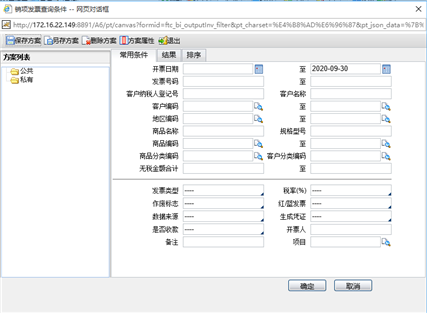
图4-3 销项发票查询条件页面
- “----”或空:各查询条件中的“----”或空,意为查询出该条件对应的所有发票,即不判断查询出的发票是否满足该条件。
- 发票号码/开票日期/客户编码/地区编码/商品编码/无税金额合计:[至]前填写起始时间/编码/金额,[至]后填写结束时间/编码/金额,结束时间/编码/金额不能小于起始时间/编码/金额,否则将影响查询结果。
- 发票号码/至:支持从发票号码第一位开始的模糊查询。录入查询条件时,应从发票号码左侧第一位起录入,作为查询条件,未写出的后几位,系统自动补0进行查询。例:如想查询发票号码CF开头的所有发票,请录入“CF”至“以CF开头的最大的一张发票号码”。此处起始的CF自动转换成CF0000000(位数由单据编码设置决定)。
- 客户名称:即查询发票中的开票客户是否与此相同。
- 客户纳税人登记号:如与客户名称或客户编码同时录入,则应保证登记号与两者均对应,否则将影响查询结果。
- 客户编码:即基础数据中的客户编码。不同于以上两项的是,客户编码可进行期间范围查询。用于查询某一范围内的客户对应的所有满足剩余条件的发票信息。
- 地区编码:可参照,可手工录入编码后选择。可查询地区编码区域范围内的所有客户对应的满足剩余条件的发票信息。各客户所在的地区信息,可在客户的基本信息页签内进行维护。
- 商品名称:即查询出包含此商品的所有销项发票。
- 规格型号:即查询出包含此商品规格型号的所有销项发票。
- 商品编码/至:相对于以上两项,商品编码可查询出所有包含本限定范围内任一商品的销项发票。
- 商品分类编码:用于查询包含某一商品分类下任一商品的销项发票。相当于查询该商品下起始商品编码至结束商品编码的所有销项发票。
- 客户分类编码:用于查询包含某一客户分类下任一客户的销项发票。
- 无税金额合计:用于查询出销项发票整单无税金额合计在此范围内的销项发票。
- 发票类型:普通发票、专用发票、或“----”。
- 作废标志:用于限定查询出的发票的状态,即有效或者作废。
- 红/蓝发票:用于限定查询出的发票的红蓝情况。
- 数据来源:手工录入、开票系统导入、已开具发票导入、模板导入。用于查询满足此来源的销项发票。
- 生成凭证:已生成凭证、未生成凭证。用于查询已生成或未生成凭证的销项发票,以方便用户区分,可用于多条销项发票批量生成凭证前的查询操作。
- 开票人:即销项发票的制单人。
- 备注:对应销项发票中的备注。可进行模糊查询,即录入需查询的发票中备注的一部分内容即可查询出。
- 是否收款:是、否。用于筛选收款状态。
手工新增销项发票信息
1. 于左上方点击〖新增〗,选择〖蓝字〗或〖红字〗,即可进入蓝字发票新增界面或红字发票新增界面。
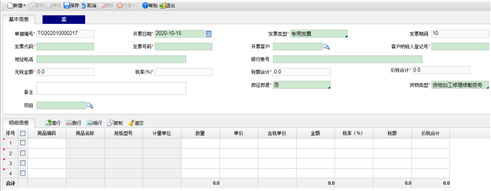
图4-4 销项发票页面
2. 根据销项发票页面项目进行填写。标有红色“*”的均为必输项。具体栏目说明如下。
- 单据编号:自动编号。编号规则由系统/设置中心/单据设置/单据编号规则中的相应设置决定。具体设置方法参见《管理员手册》。
- 开票日期:手工录入或进行日期参照。
- 发票代码/发票号码:均为必输项,请确保每张发票的发票代码和发票号码的组合不能与已有的组合相重复。
- 开票客户:可参照到系统内基础数据中未禁用的客户。
- 客户纳税人登记号: 区别客户的唯一标识,请如实填写。
- 地址电话:即开票客户的开票地址电话。请在基础数据中先行设置客户的相应信息,或直接在发票页面手工录入。
- 银行账号:即开票客户的银行账号。请在基础数据中先行设置客户的相应信息,或直接在发票页面手工录入。
- 无税金额:自动根据下方表体明细内容进行计算,无需手工输入。
- 税率:自动取得下方最后一次编辑行的税率,无需手工输入。
- 税额合计:自动取的当前表体明细行中税额的合计值,无需手工输入。
- 备注:手工录入。
- 即征即退:是意为即征即退,否意为一般货物加工修理修配劳务及应税服务。
- 货物类型:货物加工修理修配劳务、有形动产租赁、应税服务,三种可选。
- 项目:可参照选择基础档案中的项目。
- 商品编码:可参照基础数据中的所有有权限看到的商品及编码。
- 商品名称/规格型号/计量单位:根据商品编码自动带出,无需手工录入。
- 数量:在录入单价、含税单价、金额、税额、价税合计一类信息之前,请先录入数量。后续录入上述项中的任意一个时,即可自动计算出剩余项的数值,使工作更为高效。
- 无税金额:填写该张发票的不含税总金额,总的无税金额应不为0。蓝字发票应录入正数,红字发票应录入负数。
- 税率(%):录入的数字后已自动包含%,即录入17,表示17.00%的税率。在录入商品编码时自动带出,也可手工修改,但应注意保证每张销项发票所有物品明细行的税率一致。如税率不一致,请填写两张销项发票。
- 开票人:即制作本张发票的用户名称,方便追踪。
- 复核人:即复合本张发票的用户名称,方便追踪。
- 收款人:即本张发票的收款人,方便追踪。
- 作废标志:即发票是否有效。作废的发票将不计入后续如报表取数等统计中。
2注意:
(1)蓝字发票,无税金额>0,税额>=0;
(2)红字发票,无税金额<0,税额<=0。
3. 填写完毕后,点击上方〖保存〗保存本张发票。
4. 不退出发票编辑页面,进行后续的复制、修改、删除等操作,可通过前后翻页查看已有发票。也可退出编辑页面,在增值税销项发票采集列表页面进行修改、删除等操作。
利用excel导入销项发票信息
【操作流程】
1. 在增值税销项发票采集界面,点击〖导入〗,选择〖模板导入〗。模板导入页面如下图所示。
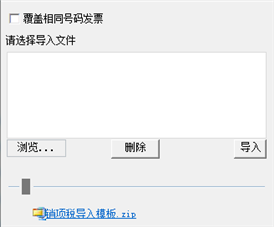
图4-5 进项发票模板导入页面
2. 如待上传的文件与模板格式不符的,或首次使用此功能,请点击下方的〖销项税导入模板.zip〗,下载标准模板。该模板可多次下载,但注意存储在不同的位置,建议不修改模板名称。
3. 请根据销项税导入模板内所示的各列进行填写。需强调的填写规则在列名处已写明。
4. 上传文件。点击〖浏览....〗,选择要导入的增值税销项发票模板文件。
5. 如选择有误,请在导入界面,选中该文件后,点击〖删除〗,即可删除已上传的文件,重新选择。
6. 确定是否要覆盖已有发票。勾选“覆盖相同号码发票”则会将系统中当前相同号码的发票替换;不勾选,则将相同发票号码过滤不导入。
7. 确定文件及参数设置无误,点击〖导入〗。系统将自动根据发票是否符合条件进行过滤,导入发票信息。
2注意:
(1)销项税导入模板有不同发票类型的导入模板。
(2)模板导入只支持xls格式的文件,即Excel 97-2003工作簿。如格式不对,请重新保存。
(3)由模板导入中的导入文件必须严格按照系统提供的模板格式,否则将导入失败。
(4)一次只能上传一个文件。
(5)“销项发票头”的发票代码、发票号码、开票客户、客户纳税识别号、开票日期、发票类型、红字发票、作废发票必填。“明细”的发票代码、发票号码、商品名称必填,单价、数量、金额、税额,是否必填同手工新增。税率未填的,视为0。即征即退未填的,视为否,即一般货物加工修理修配劳务及应税服务。货物、加工修理劳务、应税服务标志,未填的,视为货物加工修理修配劳务。
(6)销项发票模板导入目前支持金税盘模板、百旺盘模板、UKey设备模板三种模板。
导入防伪开票系统销项发票信息
【操作流程】
1. 在增值税销项发票采集界面,点击〖导入〗,选择〖开票系统导入〗。开票系统导入月份选择页面如下所示。
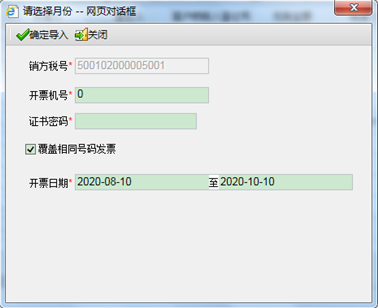
图4-6 开票系统导入--月份选择界面
2. 录入开票机号、证书密码,选择开票日期范围,点击〖确定导入〗,即可将销项发票从开票系统导入到销项发票列表。导入后销项发票列表界面如下图
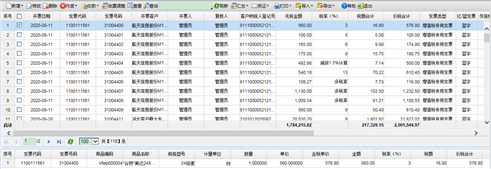
图4-7 开票系统导入--销项发票列表
3. 点击上方〖查询〗,设置查询条件,缩小发票范围。在弹出的销项发票查询条件页面中,录入开票日期、客户纳税人登记号等条件,点击〖确定〗进行过滤查询。
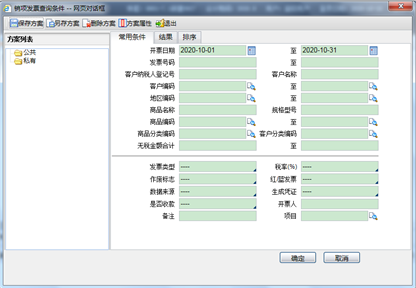
图4-8 开票系统导入--销项发票查询条件页面
- 查询条件的意义和过滤机制同销项发票采集列表页面的查询。
4. 导入完成后,系统提示是否成功。
2注意:
(1)勾选[覆盖相同号码发票]时,每次导入时,均会覆盖原有的相同发票号码的发票信息,用于更新同一张发票的数据。不勾选则直接过滤。
(2)既支持从金税盘导入发票,也支持从UKey税控设备导入发票。若从UKey导入发票,月份选择对话框中除需要录入证书密码外,还需要录入税控设备口令。
(3)若使用金税盘设备,可以选择智税集成或中台两种方式进行导入。若使用UKey设备,可选择通过中台导入。
(4)防伪开票系统中作废的发票自动过滤不予导入。
(5)导入时建议不要开启防伪税控系统。
(6)查询条件可以保存成公共或私有方案,每次使用时,选择已有方案即可自动带出查询条件。操作方法详见《管理员手册》或“7.2.3查询条件说明”。
导入A6系统已开具的销售发票信息
所谓的已开具发票导入,即导入的是A6系统中已经保存的销售发票。
【操作流程】
1. 在增值税销项发票采集界面,点击〖导入〗,选择〖已开具发票导入〗。弹出的查询条件页面如下所示。
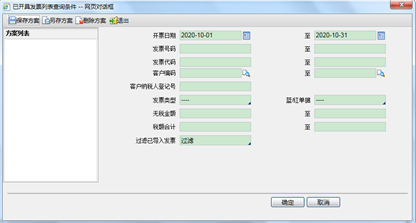
图4-9 销项发票采集-已开具发票列表查询条件页面
2. 设置已开具发票列表的查询条件。在弹出的发票列表查询条件页面中,录入如图所示的各项过滤条件。各个查询条件可结合使用,具体说明如下。
- “----”或空:各查询条件中的“----”或空,意为查询出该条件对应的所有发票,即不判断查询出的发票是否满足该条件。如上图不设置过滤条件时,将默认查询出除已导入的发票以外的所有销售发票。
- 发票代码/开票日期/客户编码:[至]前填写起始时间/编码,[至]后填写结束时间/编码,结束时间/编码不能小于起始时间/编码,否则将影响查询结果。
- 发票号码/至:支持从发票号码第一位开始的模糊查询。录入查询条件时,应从发票号码左侧第一位起录入,作为查询条件,未写出的后几位,系统自动补0进行查询。例:如想查询发票号码CF开头的所有发票,请录入“CF”至“以CF开头的最大的一张发票号码”。此处起始的CF自动转换成CF0000000(位数由单据编码设置决定)。
- 发票类型:普通发票、专用发票、或“----”。
- 蓝/红单据:用于限定查询出的发票的红蓝情况。
- 无税金额/至:可根据发票无税金额范围进行过滤。
- 税额合计/至:可根据发票税额合计范围进行过滤。
- 过滤已导入发票:默认为“过滤”,即不再显示已经导入发票管理的销售发票信息。选择“不过滤”,则将包含满足其他过滤条件下的所有销售发票。
3. 设置完查询条件后,点击〖确定〗进行查询。查询结果显示在如下的销项发票列表界面。

图4-10 销项发票-已开具发票导入--查询结果发票列表页面
用户可查看经查询条件过滤后的所有发票信息。发票以整单的形式展现。
4. 在查询结果中,选择需导入的发票,在左侧勾选即可。在上方列名行处勾选,则可选择/取消选择当前所有发票。当查询条件中[过滤已导入发票]选择为不过滤时,引入前应设置是否覆盖相同号码发票。
5. 选择完毕后,点击上方〖引入〗按钮,即可将所选发票导入发票管理子系统。