销售价格管理
2.2.1销售价格管理
销售价格是销售管理的重要管理功能,本系统支持多种价格取数来源,支持数量折扣,并可对销售过程中的进行最低售价、最高售价、成本限价控制管理。
销售订单、销售发货单、销售发票、销售出库单、销售结算单,对应参数是‘价格参数/销售取价策略/销售报价’,销售报价待选取价方式有:销售报价、参考成本、客户售价、上次开票价、上次发货价、上次出库价、客户价格;零售单对应参数是‘价格参数/销售取价策略/零售报价’,取得方式有:销售报价、参考成本、客户售价、上次零售价、零售参考价、客户价格。以下分别说明各种取价方式取值规则
1、销售报价
报价取物品档案上的销售报价。
操作步骤
【第一步】在“功能导航/供应链/销售管理/初始化/参数设置”价格参数页签中设置“销售报价启用取价方式”为“销售报价”。
【第二步】在物品基础资料中维护“销售报价”,此物品报价是否为含税报价,由“参数设置/销售公用参数/物品报价含税”一项所控制,选择该项则物品报价含税,反之则不含税。
【第三步】在录入销售单据时,
- 如果销售参数“物品报价含税”未被选中时,将取到的价格带入到单据的‘报价’中。
- 如果销售参数“物品报价含税”被选中时,将取到的价格带入到单据的‘含税报价’中。
2、参考成本
取物品档案上的参考成本。
操作步骤
【第一步】在“功能导航/供应链/销售管理/初始化/参数设置”价格参数页签中设置“销售报价启用取价方式”为“参考成本”。
【第二步】在物品基础资料中维护“参考成本”。
【第三步】在录入销售单据时,将取得成本换算成单据原币后带入单据的‘报价’中。
3、客户售价
销售管理中可以根据客户的不同等级取得客户售价。例如销售渠道以代理商为主时,通常对代理商划分不同级次,在给代理商物品时按照代理商等级设定其销售价格。
操作步骤
【第一步】在“功能导航/供应链/销售管理/初始化/参数设置”价格参数页签中设置“销售报价启用取价方式”为“客户售价”。
【第二步】在物品基础资料中维护“一级价格”、“二级价格”、“三级价格”、“四级价格”、“五级价格”、“六级价格”、“七级价格”、“八级价格”、“九级价格”、“十级价格”。
【第三步】在客户基础资料中维护“价格级别”。
【第四步】在录入销售单据时,
- 如果销售参数“物品报价含税”未被选中时,将取到的价格带入到单据的‘报价’中。
- 如果销售参数“物品报价含税”被选中时,将取到的价格带入到单据的‘含税报价’中。
4、历史售价
历史售价获取有四种方式:上次开票价、上次发货价、上次零售价、上次出库价。
操作步骤
【第一步】在“功能导航/供应链/销售管理/初始化/参数设置”价格参数页签中设置“销售报价启用取价方式”为“上次开票价”、“上次发货价”、“上次出库价”,零售价格取得方式为“上次零售价”。
【第二步】在录入销售单据时,
- 如果销售参数“物品报价含税”未被选中时,按单据‘表头客户+表体物品’取最近一张已审核的销售发票或发货单或出库单或零售单的‘无税单价’换算成当前单据币种的带入到单据的“报价”中。
- 如果销售参数“物品报价含税”被选中时,按单据‘表头客户+表体物品’取最近一张已审核的销售发票或发货单或出库单或零售单的‘含税单价’换算成当前单据币种的带入到单据的“含税报价”中。
5、零售参考价
报价取物品档案上的零售参考价
操作步骤
【第一步】在物品基础资料中维护“零售参考价”。
【第二步】在“功能导航/供应链/销售管理/初始化/参数设置”价格参数页签中设置“零售报价启用取价方式”为“零售参考价”。
【第三步】在新增零售单时,
- 如果销售参数“物品报价含税”未被选中时,将取到的价格带入到单据的‘报价’中。
- 如果销售参数“物品报价含税”被选中时,将取到的价格带入到单据的‘含税报价’中。
特别说明
如果参数“报价可修改”未被选中,单据表体记录的“报价”、“含税报价”列不可编辑。
报价与含税报价互算公式如下:
- 含税报价=报价×(1+税率)
- 报价=含税报价/(1+税率)
数量折扣
企业销售管理中按照不同的方式取得销售价格外,对不同的数量级次通常会有不同的价格折扣,在本系统中通过设置数量折扣方案完成此功能,在制作销售单据时,系统除按上述描述取得销售价格外,在单据中将取得对应的折扣率,并自动计算单价。
操作步骤
【第一步】在“功能导航/供应链/销售管理/价格/数量折扣”,维护物品数量折扣档案。
【第二步】在录入销售单据时,录入客户、物品、数量后,单据表体“报价”栏目有值时,会自动匹配数量折扣方案,自动取相应的折扣率,倒扣率=100-折扣率。
销售单据均支持整单折扣管理。
操作步骤
【第一步】打开销售单据,当单据处于新增或修改状态时,点击〖操作〗按钮下的“折扣”,弹出整单折扣窗口。如下图所示:
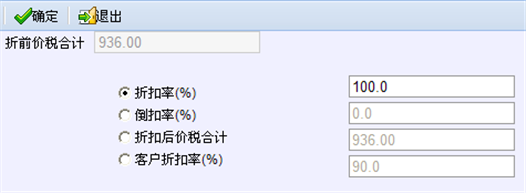
图2-1 整单折扣界面
说明:
- 折前价税合计:取销售单据表体记录[折前价税合计]的合计值,不可编辑。
- 折扣率(%):默认选中,默认值100,可编辑,要求大于等于0。
- 倒扣率(%):默认值0,可编辑,要求小于等于100。修改折扣率时,自动计算=100-折扣率。
- 折扣后价税合计:默认等于表体记录报价及数量不为0的记录的价税合计之和。可编辑,对蓝单,要求大于等于0;对红单,要求小于等于0。
- 客户折扣率(%):默认取单据表头录入的客户档案上的折扣率,可编辑,要求大于等于0。
2注意:
折扣率(%)、倒扣率(%)、折扣后价税合计、客户折扣率(%),为单选项,只有被选中项,才可手工编辑对应的值。
【第二步】录入折扣值,点击〖确定〗按钮,返回到单据界面,单据明细中报价和数量不为0的记录会根据以上设置重新计算折扣率、倒扣率、折扣额等值,可手工修改。
销售售价控制
本系统提供了最低售价、最高售价、成本限价管理与控制。可进行最低售价、最高售价、成本价管理与控制的单据有:销售订单、销售发货单、销售发票、销售出库单、委托代销结算单、零售单。
销售单据标识为赠品的行记录不进行售价检查与控制。如果行记录的最高售价、最低售价、成本限价取不到值(注:区分空与0,值为空时为取不到值,取到0时,也算是一个值。),则为空值的项不进行检查与控制。
1、最低售价控制处理流程
本系统最高售价管理操作流程与最低售价管理处理流程一致,下面举例说明最低售价控制在本系统的操作流程。
操作步骤
【第一步】在物品基础资料中维护“最低售价”。
【第二步】在“销售管理/初始化/参数设置”中设置“超权审核密码”。
【第三步】在“销售管理/初始化/参数设置”中的“最低售价控制”里选择要控制的单据,可以单选,也可以多选,对所选单据设置检验时点,是否严格控制。如下图所示。
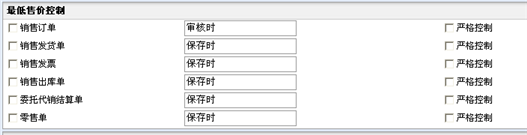
图2-2 最低售价控制参数
【第四步】设置为最低售价控制的销售单据时存或审核(根据参数设置中的参数值进行判定),则进行检查
- 如果物品报价含税=‘否’,每一行的无税单价与最低售价进行比较,前者大于后者时,检查通过,否则检查不通过。注:行记录上的最低售价已换成计价单位单价进行保存的。(如果当前计价单位与物品档案中设置的计价单位不同,则需要将物品档案上最低售价折算成当前行记录的计价单位的单价,然后再与行记录上的无税单价进行比较。)
- 如果物品报价含税=‘是’,每一行含税单价与最低售价进行比较,前者大于后者时,检查通过,否则检查不通过
- 如果单据设置控制,控制时点=保存或审核,控制方式=不严格控制,在单据保存或审核进行检查,若检查不通过,则给出提示:(下面控制时点=保存的提示)
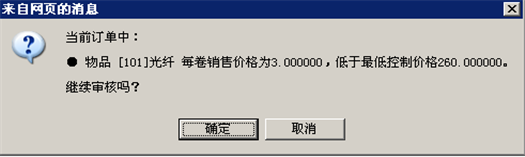
图2-3 销售价格低于最低售价提示
- 点击提示上‘确定’,则通过,点击‘取消’,则取消保存操作
- 如果单据设置控制,控制时点=保存或审核,控制方式=严格控制,在单据保存或审核进行检查,若检查不通过,则再检查销售参数“超权审核密码”的设置是不为空(下面提示均保存检查时为例)
√若为空,则提示:物品低于最低售价,不允许保存。
√若不为空,则给出提示(同上图所示),点击提示上‘取消’按钮,则取消保存操作;点击提示上‘确定’按钮,则弹出输入超权审核密码的录入窗口,由操作员录入密码,录入正确后保存或审核通过。
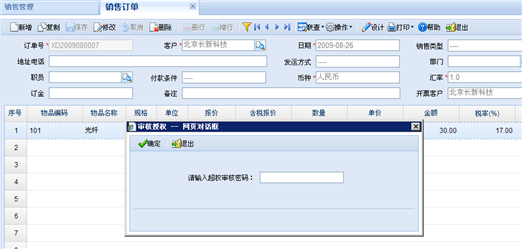
图2-4 最低售价审核密码
成本价控制处理流程:
操作步骤
【第一步】在“销售管理/初始化/参数设置”中设置“超权审核密码”。
【第二步】在“销售管理/初始化/参数设置”中的“成本价控制”里选择要控制的单据,可以单选,也可以多选,对所选单据设置检验时点、是否严格控制与成本价取值方式。如下图所示。
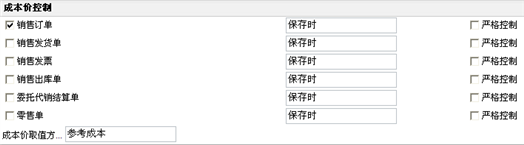
图2-5 成本售价控制参数
说明:
成本价取值方式有:参考成本、结存成本、最新采购价。
【第三步】设置进行成本价控制的销售单据保存或审核(根据参数设置中的设置判定)时,则进行检查
- 每一行主单位本币无税单价与成本价进行比较,前者大于后者时,检查通过,否则检查不通过。
- 如果单据设置控制,控制时点=保存或审核,控制方式=不严格控制,在单据保存或审核进行检查,若检查不通过,则给出相应的提示。点击提示上‘确定’,则通过,点击‘取消’,则取保存操作。
- 如果单据设置控制,控制时点=保存或审核,控制方式=严格控制,在单据保存或审核进行检查,若检查不通过,则再检查销售参数“超权审核密码”的设置是不为空(下面提示均保存检查时为例)
√若为空,则提示:物品主单位无税单价低于成本价,不允许保存。
√若不为空,则给出提示:物品主单位无税单价低于成本价,是否继续保存?点击提示上‘取消’,则取消保存操作;点击提示上‘确定’,则弹出输入超权审核密码的录入窗口,由操作员录入密码,录入正确后保存或审核通过。
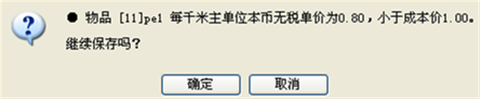
图2-6 销售价格低于成本价提示
图2-7 成本价超权密码