自定义档案
5.1.3.20自定义档案
【菜单路径】功能导航/系统/公用数据/业务信息/自定义档案
功能:设置物品辅助项自定义档案。
自定义项档案界面,左侧为自定义项分类树形结构,右侧为自定义项列表如下图所示。

图5-1 自定义档案界面
【栏目说明】
栏目 | 栏目说明 |
编码、名称 | 自定义项目的编码、名称。 |
属性 | 自定义档案的属性信息。 |
是否启用 | 自定义档案是否启用标志。 |
【常用操作】
按钮操作请参见5.1.3.1通用操作。
- 新增自定义项分类
- 点击文字“自定义项分类列表”后的“新增”按钮,进入新增自定义项分类窗口。
- 按栏目说明输入相关内容,点击“保存”按钮,保存此次增加的自定义项分类。
- 如想放弃新增的自定义项分类,点击“取消”按钮,放弃此次增加的自定义项分类。
- 保存后,可继续录入新增的自定义项分类。
新增自定义项分类页面,如下图所示。
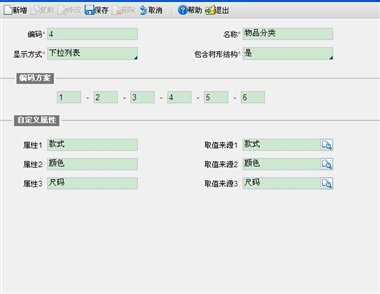
图5-2 新增自定义分类页面
2说明:
- 显示方式:为下拉和参照两种方式。
- 包含树形结构:当选择为“是”时,则在当前分类下,自定义档案可以录入多层次记录。当选为“否”时,则在当前分类下,自定义档案只能录入单层记录。当显示方式为参照时,才可以选择包含树形结构。
- 编码方案:当选择不包含树形结构时,编码方案只能填写第一个输入框。当选择包含树形结构时,可以填写所有输入框来对该分类下各层次的自定义档案编码进行约束。具体约束规则为:第一层的自定义档案编码长度只能为第一个输入框填写的数字,第二层的自定义档案编码长度只能为第一个和第二个输入框填写数字的总和,以此类推。譬如上图“物品分类的”的自定义项分类,该分类下第一层自定义档案编码的长度只能为“1”,第二层自定义档案的编码长度只能为“3”,第三层自定义档案的编码长度只能为“6”。
- 自定义属性:其中属性1-属性3,为该分类下新增自定义项的属性名字,取值来源为其他自定义项。譬如上图的物品分类,下有款式、颜色和尺码属性,分别取值于款式自定义项、颜色自定义项和尺码自定义项。
- 新增自定义档案
- 选择一个自定义档案分类,然后点击“新增”按钮,进入新增该分类下自定义档案窗口。
- 按栏目说明输入相关内容,点击“保存”按钮,保存此次增加的自定义档案。
- 如想放弃新增的自定义档案,点击“取消”按钮,放弃此次增加的自定义档案。
- 保存后,可继续录入新增的自定义档案。
新增自定义档案的界面如下图所示。
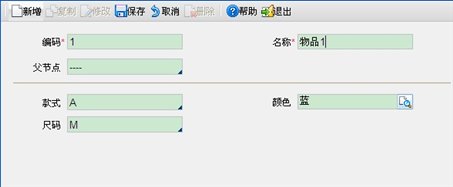
图5-3 新增自定义档案页面
2说明:
- 父节点:当该自定义项分类的属性中包含树形结构时,则存在父节点这个栏目,反之则不存在。可在父节点的下拉中选择改分类下其他自定义档案的名称信息。
- 属性信息为之前创建分类时自定义属性定义的。譬如:在“物品分类“下创建一个自定义档案,款式和尺码为下拉,颜色为参照,是因为在之前定义款式,尺码的自定义项分类时,他们的显示方式选择了下拉,而定义颜色的显示方位为参照。
【注意事项】
- 已经使用的自定义档案分类,不能删除。
- 对于包含树形结构的自定义项分类,删除非末级的自定义档案时,会把该自定义档案所有下级都删除。
- 对于包含树形结构的自定义项分类,对于非末级的自定义档案的禁用时,如果其下级存在启用的自定义档案,则无法对其禁用;对于存在启用的父节点的自定义档案,无法对其禁用。
2说明:
此功能只在标准版提供,基础版不支持。