期初数据
4.7.1期初数据
4.7.7.1 期初数据手工录入
主要功能:介绍物品期初数据录入及维护方法。
录入使用软件之前物品的结余情况。年初使用时,录入各物品的去年年末结存;年中使用时,录入启用期前一个月的月末结存数据。
1、期初数据新增
操作步骤
【第一步】点击 “存货核算/初始化/期初数据”菜单项,进入期初数据录入页面,如下图所示。

期初数据初始页面
【第二步】选择仓库,点击“修改”按钮,在增加的空白行中录入期初数据,如下图所示。

期初数据录入页面
【第三步】录入完成后,点击“保存”按钮,对期初数据进行保存。保存成功后系统会弹出“保存成功”提示。
2说明:
- 如果物品设置了批次管理和保质期管理,则需要录入“批次”和“到期日期”。
- 未启用库存管理时,批次管理功能无法使用。
2、期初数据修改
操作步骤
【第一步】在期初数据列表页面,选择需要修改的数据,点击“修改”按钮,进入修改页面,如下图所示。

期初数据修改页面
【第二步】修改完成后,点击“保存”按钮,对期初数据进行保存。
3、期初数据删除
操作步骤
【第一步】在期初数据列表页面,系统提供按“删除选中行”、“删除所有行”、“删除取数行”三种方式,如下图所示。

期初数据列表页面
【第二步】点击“删行”按钮,系统弹出删除确定页面,如下图所示。
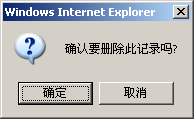
期初数据删除确认页面
【第三步】点击“确定”按钮,即删除记录。
4.7.7.2 期初数据导入
主要功能:导入使用存货核算系统之前各仓库的物品实际结存数。系统支持两种导入渠道,一种是通过EXCEL导入,另一种是将库存管理子系统的数据导入到存货核算系统。
1、从EXCEL导入期初数据
操作步骤
【第一步】点击“存货核算/初始化/期初数据”菜单项,进入期初数据录入页面,在此页面点击“导入”按钮,进入数据导入页面,如下图所示。

数据导入页面
【第三步】在数据导入页面,点击“配置”按钮,进入导入设置页面,一般情况下,用户直接在该界面选择系统预置的配置项,通过“模板”中的 “组模板”功能,下载模板。如下图所示。点“保存”按钮,把模板保存到本机。
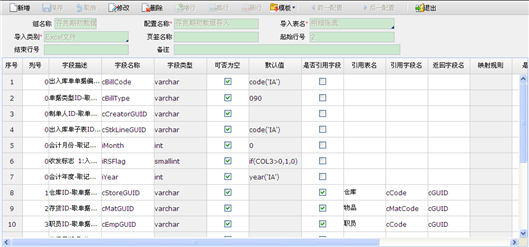
期初导入配置页面
【表头栏目说明】
- 组名称:该配置隶属的组名称。该配置项可以填写也可以选择。填写即意味新增一个配置组,选择配置组即将该配置加入到选择的组中。在选择了配置组后,页面将显示“插入位置”配置项,“插入位置”配置项显示该配置组下所有配置,用户可以选择插入位置。
- 配置名称:该配置的名称。
- 导入表名:是指导入时数据将导入到的表名。系统提供下拉菜单选择。
- 页签名称:选择excel文件时指excel文件的页签名称,不填写默认excel文件第一个页签。
- 导入类别:数据来源的类别。目前支持Excel文件和txt文件。选择txt文件时,“页签名称”变为“分隔符号”。组名称相同的来源类别必须相同。
- 起始行号:指定从来源的某一行开始导入,不填写默认为1。当有表头行时,此处填写2。
- 结束行号:指定从来源的某一行结束导入,不填写默认为来源的最后一行。
- 备注:为该配置填写的说明。
【表体栏目说明】
- 列号:来源的列号。
- 字段描述:对应到数据库的字段的描述。
- 字段名称:对应到数据库的字段的名称。
- 字段类型:对应到数据库的字段的类型。
- 可否为空:对应到数据库的字段的可否为空的属性。
- 默认值:当来源对应的列没有值时,向数据库填写该值。但如果“逆向取值”列选中时,该过程反向,即先取默认值,默认值取不到再取来源中列的值。
- 是否引用字段:勾选。指定该字段是否引用字段。引用字段是指该字段的值是从其它表中引用过来的。比如对账单中的“币种”字段,在对账单表中存取的是币种的cGUID,那么就定义对账单中币种字段是“引用字段”,引用的表名是“币种”。
- 引用表名:见“是否引用字段”。
- 引用字段名:引用字段名根据来源的对应列的性质决定。以对账单导入为例,如果在来源中币种对应列填写的值是币种的名称(如“人民币”),引用字段名就是币种表的币种名称字段,如果是币种的编码(如“001”),引用字段名就是币种表的币种编码字段。
- 返回字段名:该字段存取的值对应到引用表的字段。如上例中,就是cGUID。
- 映射规则:从一个值映射到另一个值的规则描述。如有的来源中“审核状态”一列的值是“已审核”或“未审核”。那么可以在该配置项中给出“未审核->0,已审核->1”的映射规则。
- 是否关键列:勾选。该配置项应用于文件的导入方式(新增、覆盖、增量)。设置为关键列后,向数据中存贮即以选中该配置项的字段为依据。
- 逆向取值:勾选。默认的取值顺序是先取来源中的值,再取默认值。选中该配置项,该过程逆反。
- 模板列名:对应模板上显示的列名称。
- 备注:为该行配置填写的说明。
2说明:
模板中支持两种模板的下载方式:
通过“生成模板”功能,系统会把当前所在的配置项生成模板
在导入配置页面,点击“模板”下的“生成模板”,生成模板并下载,具体操作同组模板下载,如下图所示,在表中录入库存数据并保存。
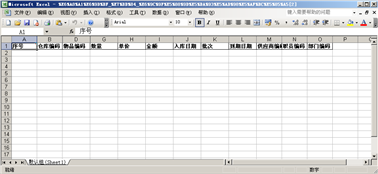
Excel打开页面
【第五步】在数据导入页面点击“文件”按钮,进入文件管理页面,点击“浏览”按钮,选择要上传的文件,点击“打开”按钮,选中要导入的文件。如下图所示。
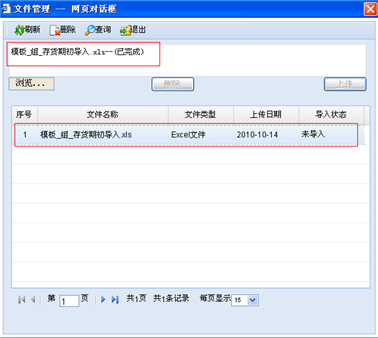
文件管理页面
【第六步】点击文件管理页面中选中要上传的文件后,点击“上传”按钮,将导入文件上传至系统,等待导入。上传完成文件后点击“退出”按钮,退出文件管理页面。
【第七步】(1)如果下载模板是按“组模板”下载,导入文件时,先双击左侧树结构中的“存货核算”,列表中的“配置类型”为“配置组”,选中一条配置组记录,双击“文件名”下方的区域,系统弹出已上传文件列表,在方框标识处选择相应的已上传的文件名,点击页面左上方的“导入”按钮,如下图所示,即可导入。
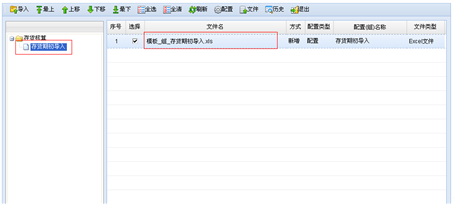
数据导入页面
(2)如果下载模板是按“生成模板”下载,导入文件时,先点击左侧树结构中的“存货期初导入”,列表中的“配置类型”为“配置”的选项,选中一条主表配置记录,双击“文件名”下方的区域,系统弹出已上传的文件列表,在方框标识处选择相应的已上传的文件名,点击页面左上方的“导入”按钮,如下图所示,系统执行存货期初导入,并提示导入的记录数情况。
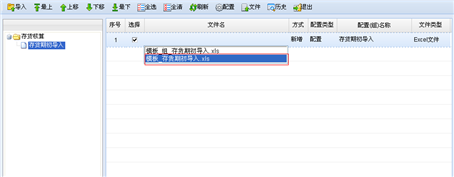
数据导入页面
2说明:
- 导入完成后对导入的情况进行具体的说明,例如说明共导入多少条记录,未导入多少条记录,未导入的序号是多少。
- 导入的过程中,如果出现错误,直接跳过,导入下一条记录。
2、从库存管理系统取数
主要功能:从库存管理系统取期初数据。前提需要与库存管理系统集成使用。
操作步骤
【第一步】点击“存货核算/初始化/期初数据”菜单项,进入期初数据页面,在此页面点击“取数”按钮。进入库存期初取数页面,如下图所示。
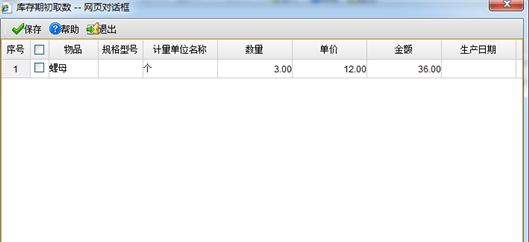
期初数据取数页面
【第二步】选择要库存物品信息,并在记录前面打“√”,同时系统支持“全选”“全消”,可以全部选中或全部取消选中。
【第三步】选择记录后,点击“保存”按钮,系统将库存管理子系统的数据导入存货核算子系统。如下图所示。

期初数据页面
2说明:
A.在期初数据录入页面,通过“选择”按钮,可以调出物品列表页面,在此页面选择所需要录入期初数据的物品,然后返回期初数据录入页面,录入物品数量与单价,提高期初数据录入效率。
B.在期初数据录入页面,通过“取数”按钮,可以取到库存管理子系统的库存数据,作为存货核算子系统的期初数据。其取数原则是:
- 系统执行从库存管理子系统取数时,如果存货核算子系统与库存管理子系统的启用月份相同,则直接取库存管理子系统的期初数据;
- 如果库存管理子系统先启用,存货核算子系统后启用,存货核算子系统期初数据取库存管理子系统截至到当前月份的结存数据。当前月即存货核算子系统启用月。
例如:库存系统2013年4月份启用,存货核算2013年6月份启用。若要使用取数功能,则系统为存货核算取得的期初数据为:库存系统的<期初数量/金额+所有入库数量/金额-所有出库数量/金额>计算后的结存数据。